




- Política de reembolso de 30 dias
- Privacidade e segurança máximas com certificados SSL de baixo custo, PremiumDNS, VPN e uma variedade de recursos incluídos em cada conta
- Uma das equipes de suporte mais experientes, amigáveis e profissionais, disponível 24/7


- Política de reembolso de 30 dias
- Domínio gratuito, Transferências gratuitas de site, Certificado SSL gratuito
- Suporte disponível 24 horas por dia, 7 dias por semana, 365 dias por ano via Telefone, Chat, Tweet, Base de Conhecimento
Comparação de Hospedagem: Namecheap vs HostGator – Resumo Rápido
Depois de testar ambos, HostGator se mostrou superior para mim. O Namecheap me surpreendeu com seus preços baixos e boa velocidade, mas o HostGator se mostrou mais completo.
A configuração foi mais simples, o painel de controle mais intuitivo e o suporte via chat ao vivo realmente resolveu meu problema em poucos minutos.
Namecheap é ótimo se você procura apenas hospedagem barata e confiável, mas achei o HostGator uma escolha melhor a longo prazo. É mais fácil de usar, oferece ferramentas mais robustas desde o início e se torna mais simples de gerenciar no dia a dia.
1. Comparação de Preços e Planos
Os preços imbatíveis do Namecheap são difíceis de serem igualados pelo HostGator.
Se você é sensível ao preço como eu, o Namecheap é claramente o vencedor. A hospedagem compartilhada deles começa por apenas US$1,98/mês, e mesmo o plano topo de linha custa menos do que a opção intermediária do HostGator.
Descobri que a hospedagem WordPress via EasyWP é ainda mais acessível, especialmente com os enormes descontos do primeiro ano.
Os planos compartilhados do HostGator não são ruins. Você obtém recursos e suporte decentes, mas aqueles preços promocionais baixos não duram. Assim que chega a hora da renovação, os custos saltam significativamente.
O mesmo vale para as opções de VPS e dedicado. O Namecheap se mantém econômico em todas as frentes, enquanto o HostGator aposta em especificações mais altas com um preço correspondente.
Se você está começando ou com um orçamento apertado, o Namecheap oferece mais valor inicialmente.
2. Comparação do Suporte ao Cliente: Quem Está com Você?
O HostGator oferece um suporte humano mais rápido e acessível.
Suporte ao Cliente Namecheap
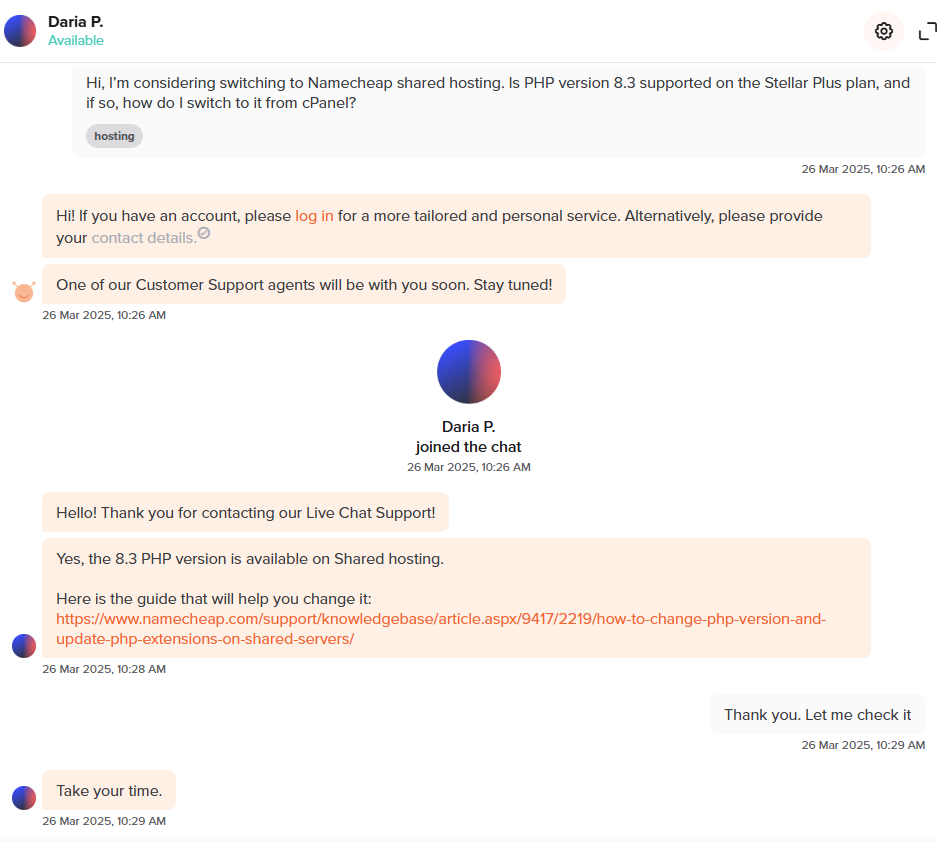
Testei o chat ao vivo 24/7 do Namecheap, e ele atendeu na maioria das vezes, embora com alguns pequenos contratempos.
Após entrar na fila e selecionar “Vendas/Pré-Vendas”, fui atendido em poucos minutos. O atendente foi educado e responsivo, mas as respostas pareceram um pouco padronizadas inicialmente.
Precisei insistir para obter detalhes sobre hospedar aplicativos Laravel e acesso via SSH. Quando pedi mais informações, eles forneceram detalhes claros, como por exemplo que o Laravel funciona melhor em planos VPS ou dedicados, onde você tem controle total.
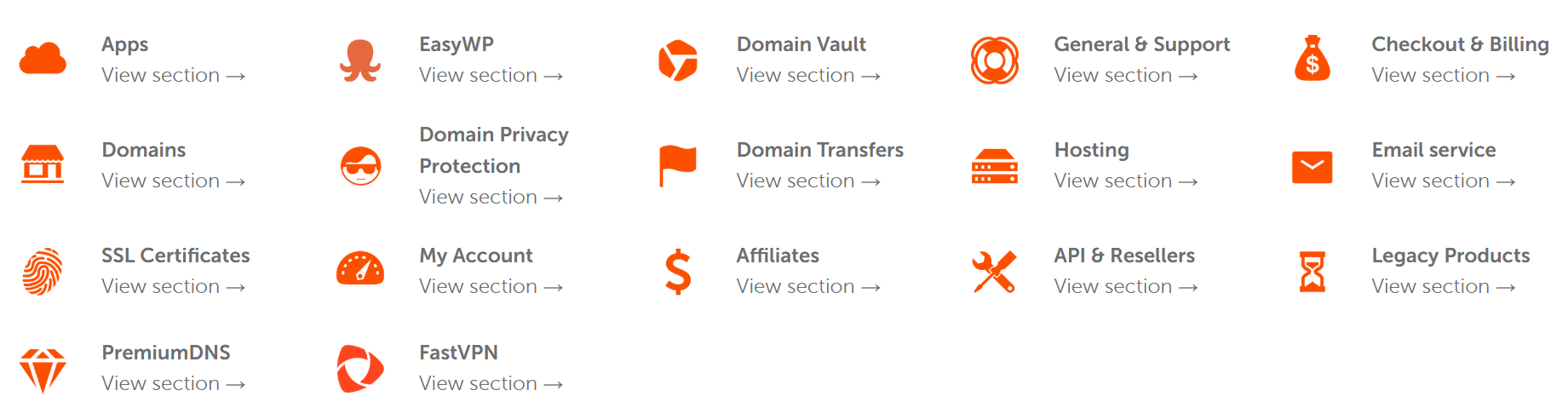
O Namecheap também possui uma base de conhecimento robusta. Quando pesquisei por políticas de backup e acesso ao banco de dados, os artigos estavam bem organizados e atualizados.
Também gostei de poder encontrar tutoriais em vídeo para tarefas básicas, como instalação do WordPress ou configuração de DNS.
Um ponto que se destacou: não há suporte telefônico. Se você prefere falar diretamente com alguém, isso pode ser um ponto negativo.
As únicas opções são chat ao vivo e tickets, e embora geralmente funcionem bem, nem sempre são instantâneos, especialmente em horários de pico.
Suporte ao Cliente HostGator
Por outro lado, o suporte do HostGator foi mais rápido e proativo, especialmente para alguém que ainda não era cliente. Fui até a página inicial, passei o mouse sobre “Contato” e iniciei o Chat ao Vivo.
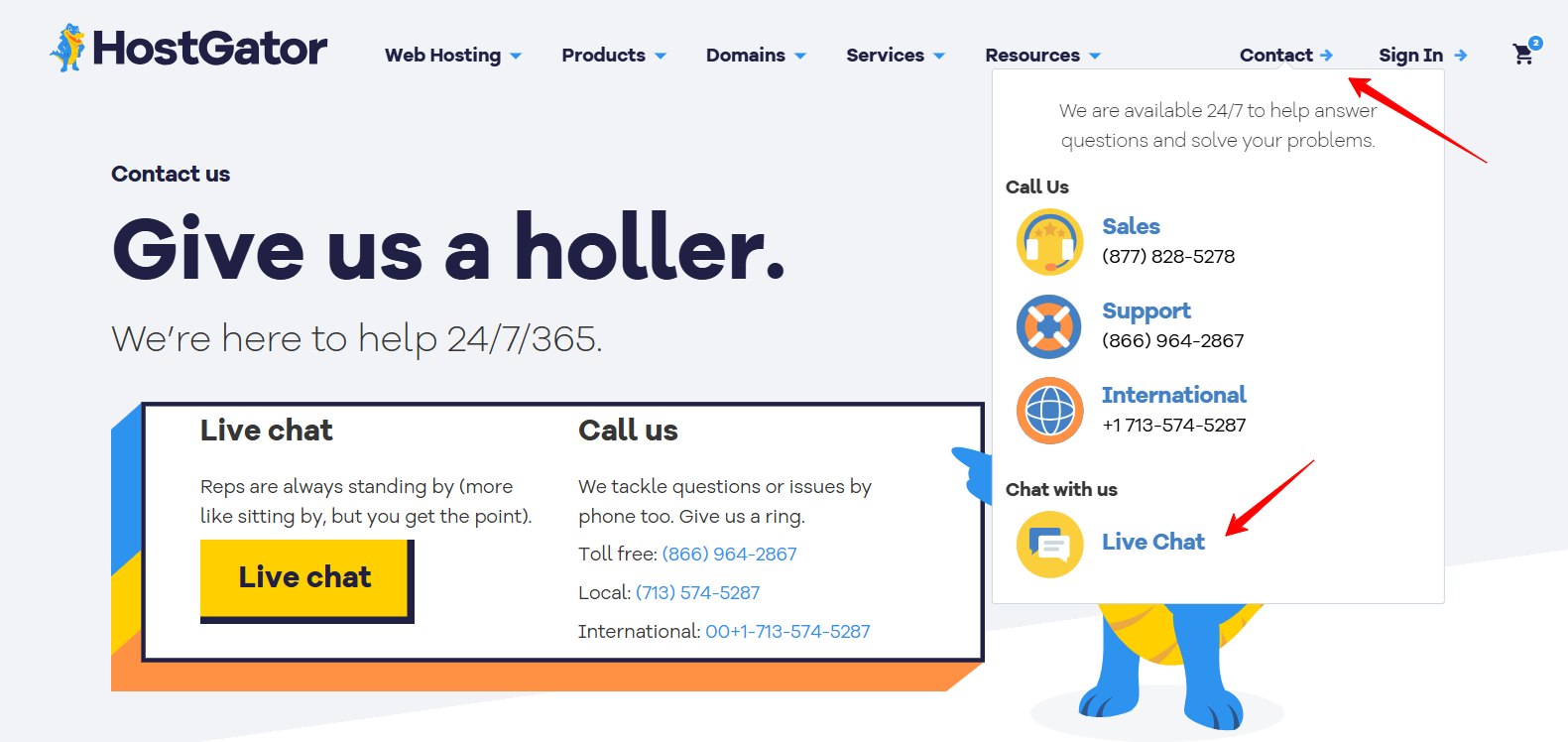
Um robô me cumprimentou com algumas perguntas rápidas e, após escolher “Comprar Novos Serviços”, fui conectado a um atendente humano em menos de 30 segundos, o que foi impressionante.
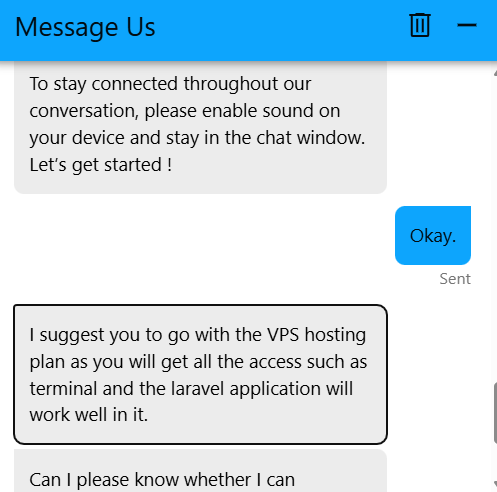
Perguntei se eu poderia hospedar um aplicativo Laravel utilizando Redis ou Supervisor e se teria acesso ao terminal. O atendente recomendou imediatamente a hospedagem VPS, confirmou que suportava processos em segundo plano e explicou que eu teria acesso total para configurar tudo por conta própria.
Toda a interação foi suave, educada e surpreendentemente eficiente. Não precisei ficar dando voltas para obter uma resposta. Eles me deram uma recomendação direta, o que apreciei.
Além do chat ao vivo, o HostGator também oferece suporte por telefone, email e um fórum, o que adiciona mais flexibilidade dependendo do seu estilo de suporte preferido.
Eles também possuem um canal no YouTube repleto de conteúdos, uma base de conhecimento detalhada e até webinars. Esses são ótimos recursos se você gosta de aprender assistindo.
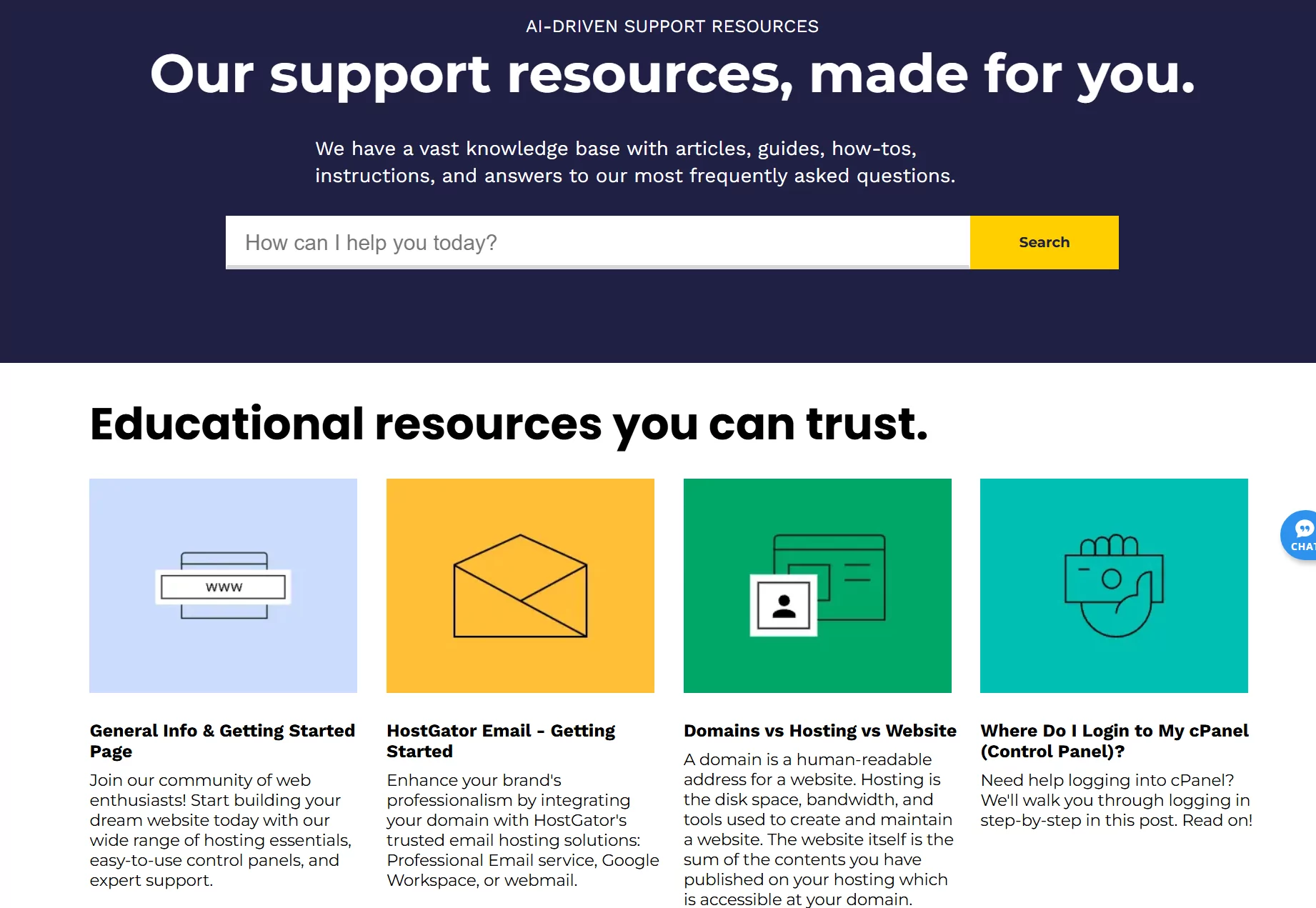
3. Comparação dos Recursos de Hospedagem
O HostGator oferece mais recursos integrados em seus planos básicos, incluindo backups e ferramentas de segurança aprimoradas.
Recursos do Namecheap
Me inscrevi no plano Stellar compartilhado do Namecheap e gostei de como tudo era simples, graças ao cPanel. Gerenciar domínios, WordPress e email foi direto.
Eu podia hospedar até 3 sites, e a ferramenta gratuita Site Maker, com IA para textos e imagens, possibilitou criar um site limpo e responsivo de forma rápida e econômica.
Um ponto negativo: os backups diários não estão inclusos, a não ser que você faça o upgrade para o Stellar Plus. Ainda assim, você recebe SSL gratuito, largura de banda ilimitada e o Supersonic CDN, que ajudaram a manter meu site rápido e seguro.
Recursos do HostGator
O HostGator me impressionou com os backups diários automatizados — mesmo no plano Hatchling. Os planos escalam de forma suave: 1 site, depois 20 e, em seguida, 50.
Todos os planos incluem armazenamento SSD, SSL gratuito, largura de banda ilimitada e CDN Cloudflare. Mesmo os planos básicos oferecem varredura de malware, firewall para aplicações web e acesso via SSH, recursos ausentes por padrão no Namecheap.
O painel de controle é amigável para iniciantes, mas ainda oferece ferramentas avançadas como MySQL, logs brutos e tarefas agendadas (cron jobs). A migração tem custo adicional, mas o conjunto de recursos compensa para projetos mais sérios.
4. Comparação de Desempenho do Site
O Namecheap carrega mais rápido e responde de forma mais eficiente.
Para entender realmente o desempenho de cada hospedagem, realizei testes de velocidade com o GTmetrix em sites ativos hospedados no Namecheap e no HostGator.
Resultados de Desempenho do Namecheap
Logo de início, o Namecheap me impressionou com seu desempenho. O site que testei obteve uma nota de 93% para performance e 90% para estrutura no GTmetrix, demonstrando que está bem otimizado e rápido.
- LCP foi de 1,3 segundos, bem dentro da recomendação do Google de menos de 2,5 segundos.
- TTI foi de 1,4 segundos, o que significa que os usuários podem começar a interagir com o site quase imediatamente.
- TBT foi de 0ms, indicando que scripts e elementos da página não atrapalharam a experiência do usuário.
- Tempo de Carregamento Completo foi de 4,3 segundos, o que é aceitável para a maioria dos casos.
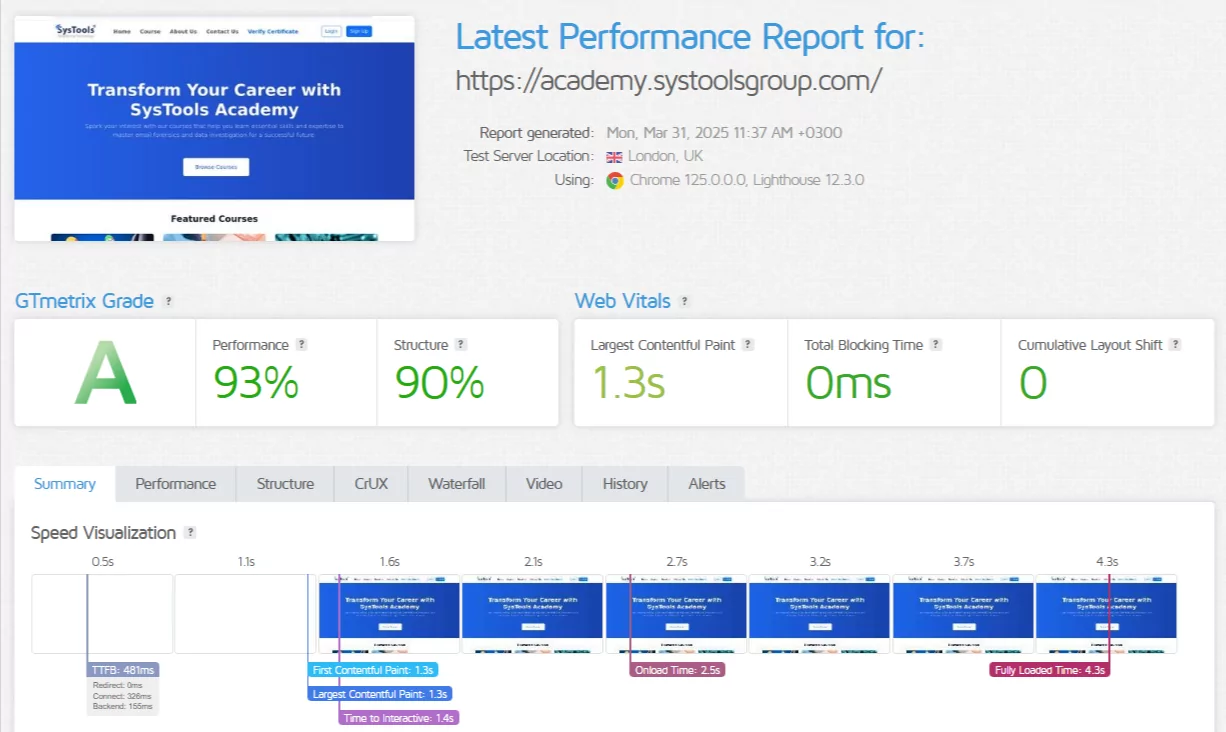
O que mais me chamou a atenção foi o quão estável e fluida a página se sentia durante o carregamento. O gráfico em cascata não mostrou pausas longas ou scripts pesados atrapalhando.
Resultados de Desempenho do HostGator
Os resultados do HostGator, por sua vez, foram mistos. A pontuação de performance foi de apenas 57%, mesmo que a estrutura tenha obtido sólidos 93%, indicando que a página é bem estruturada, mas com desempenho inferior.
- LCP foi surpreendentemente bom em 1,1 segundos, mas isso reflete apenas a rapidez com que o conteúdo principal apareceu, e não a experiência completa.
- TTI sofreu bastante, levando 8,3 segundos, o que significa que os usuários podem ver a página, mas precisam esperar muito antes de interagir.
- TBT foi de 2,1 segundos, sugerindo que muitos scripts competiram pela atenção.
- Tempo de Carregamento Completo foi massivos 17,4 segundos, um tempo desconfortavelmente lento pelos padrões atuais.
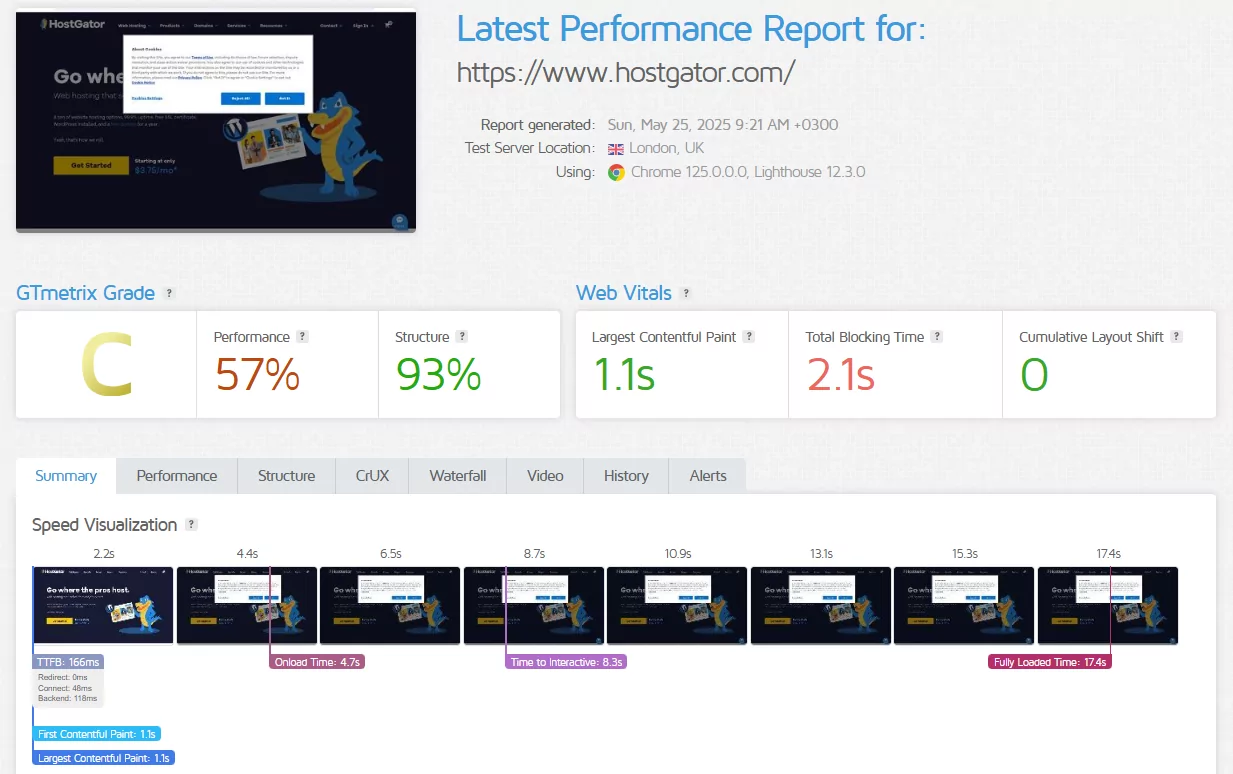
Mesmo que o TTFB (166ms) e o tempo de resposta do backend (118ms) tenham sido inferiores aos do Namecheap, a página ficou significativamente mais lenta devido a scripts mais pesados e a um front-end menos otimizado.
Embora o HostGator apresentasse um LCP e tempos de backend rápidos, a experiência total ficou arrastada por conta dos atrasos dos scripts e dos recursos front-end acinzentados. Por isso, o TBT e o TTI ficaram tão altos.
5. Comparação de Facilidade de Uso: Qual Plataforma é Mais Intuitiva?
O HostGator vence por sua configuração mais fluida do WordPress, painel intuitivo e ferramentas simplificadas de gerenciamento de servidor.
Ao analisar plataformas de hospedagem, a primeira coisa que olho é o quão amigável ela é para iniciantes. Se vou recomendar uma para alguém que está lançando seu primeiro site, tem que ser intuitiva.
Intuitiva não só na inscrição, mas também para tarefas diárias como instalar o WordPress, gerenciar backups, acessar o suporte e administrar emails ou domínios.
Facilidade de Inscrição no Namecheap
Na página inicial, cliquei no botão “SIGN UP” no canto superior esquerdo.
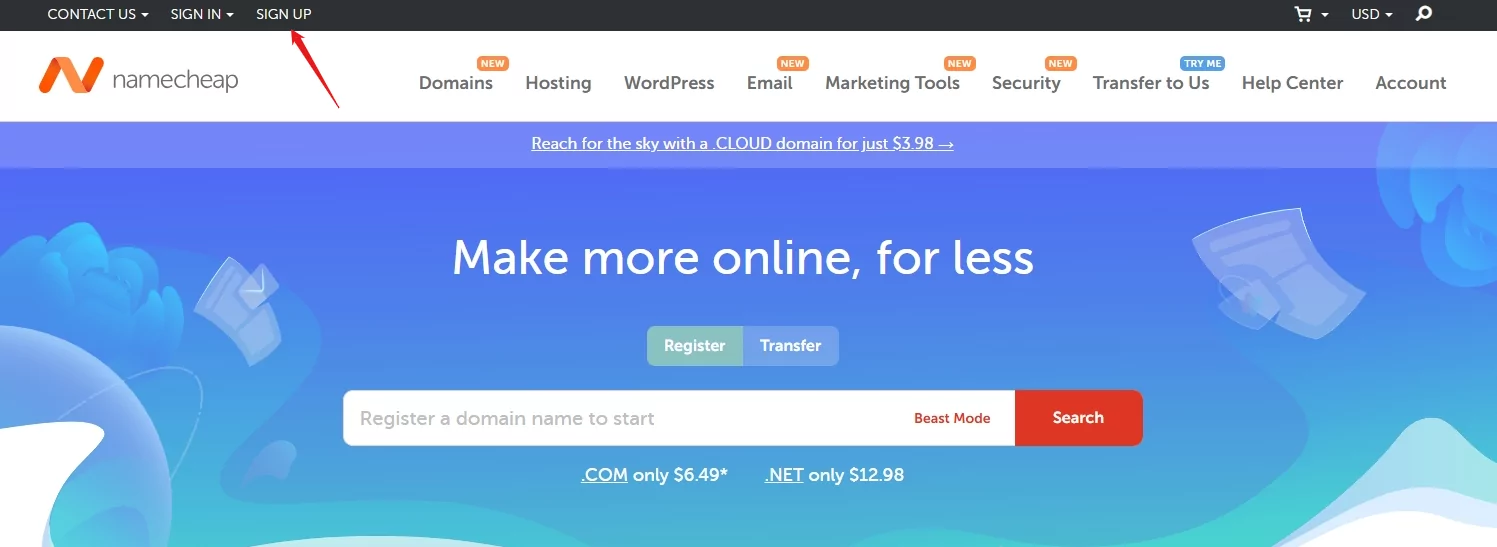
Fui direcionado para um formulário solicitando informações básicas: nome de usuário, senha, nome e email. Tudo estava claramente rotulado com dicas úteis.
Um ponto que chamou atenção:
- O Namecheap enfatiza que você não poderá alterar seu nome de usuário posteriormente. Então, tive que escolher algo com o qual realmente me identificasse.
- Eles também alertam para não usar endereços de email vinculados a domínios que você ainda não possui, uma precaução inteligente caso o domínio expire e você perca o acesso ao email.
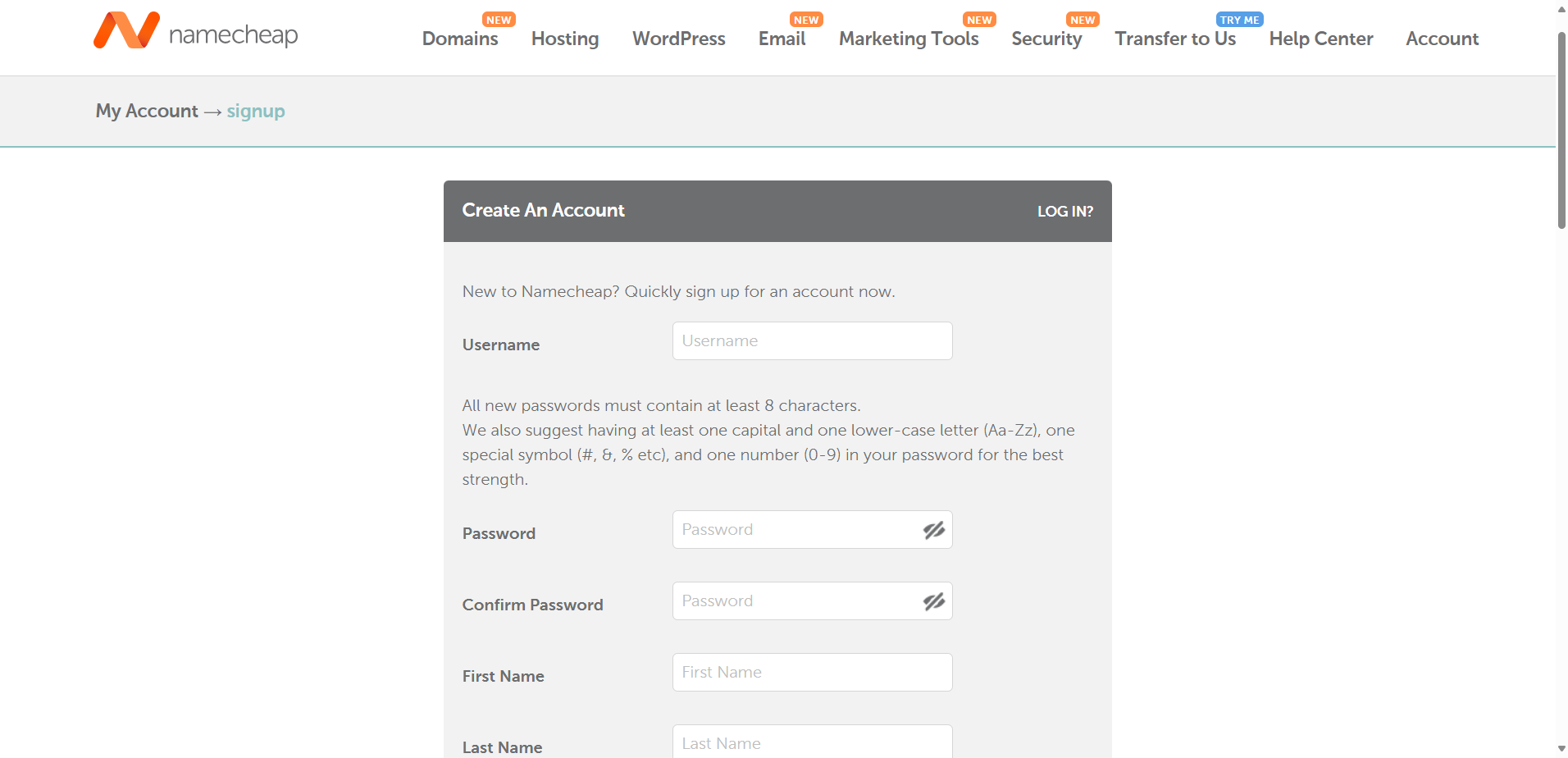
Após preencher o formulário, cliquei em “Create Account and Continue” e, assim, fui levado para o painel, sem necessidade de confirmação por email ou espera. O processo foi rápido e sem complicações.
Facilidade de Inscrição no HostGator
Em seguida, passei para o HostGator para testar o fluxo de inscrição.
Na página inicial, passei o mouse sobre a aba “Hosting” e cliquei em “Web Hosting.”
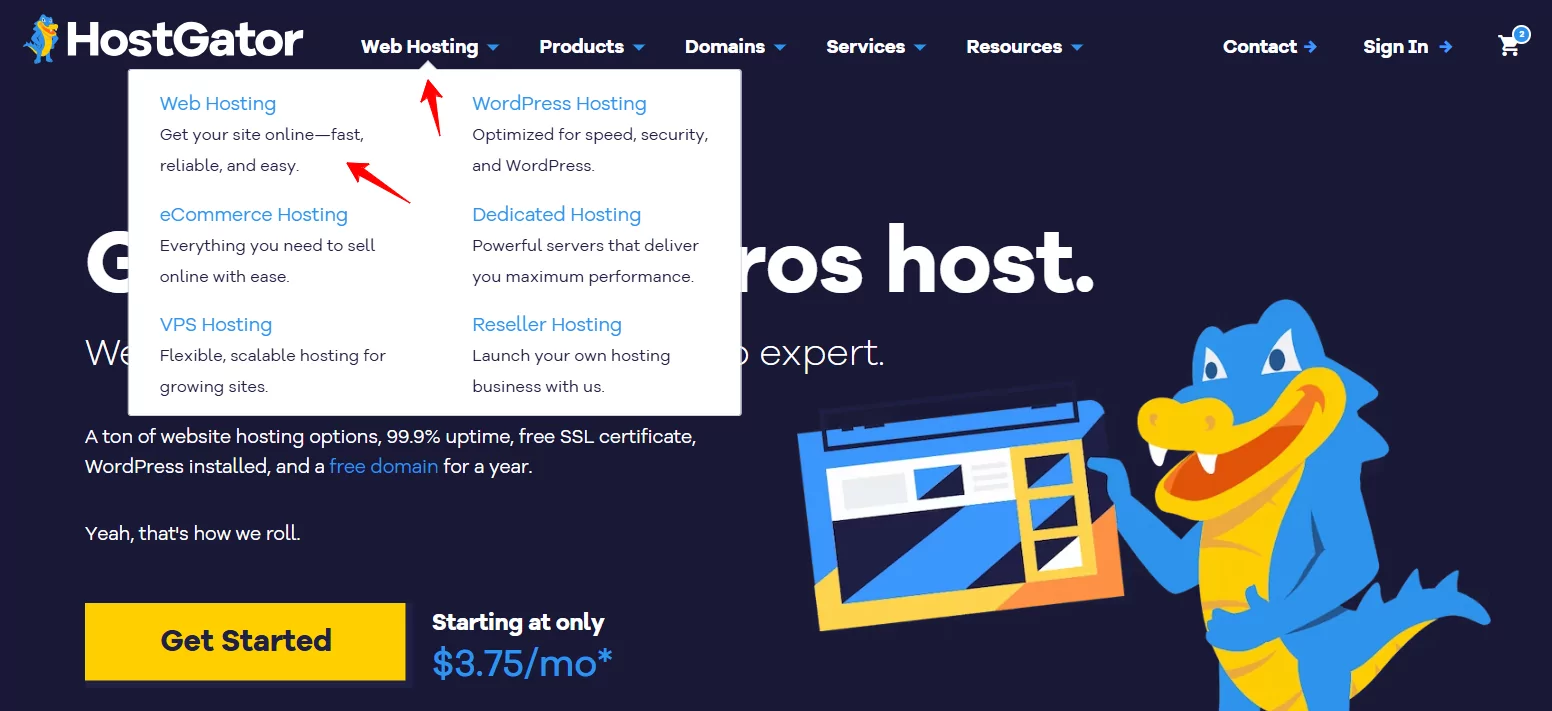
Revisei os planos e optei pelo Plano Baby. Cliquei em “Choose Plan” e fui direcionado para uma tela que solicitava a configuração de um domínio.
Nesse ponto, tive três opções:
- Registrar um novo domínio
- Utilizar um domínio existente
- “Escolher um domínio depois” (opção que escolhi)
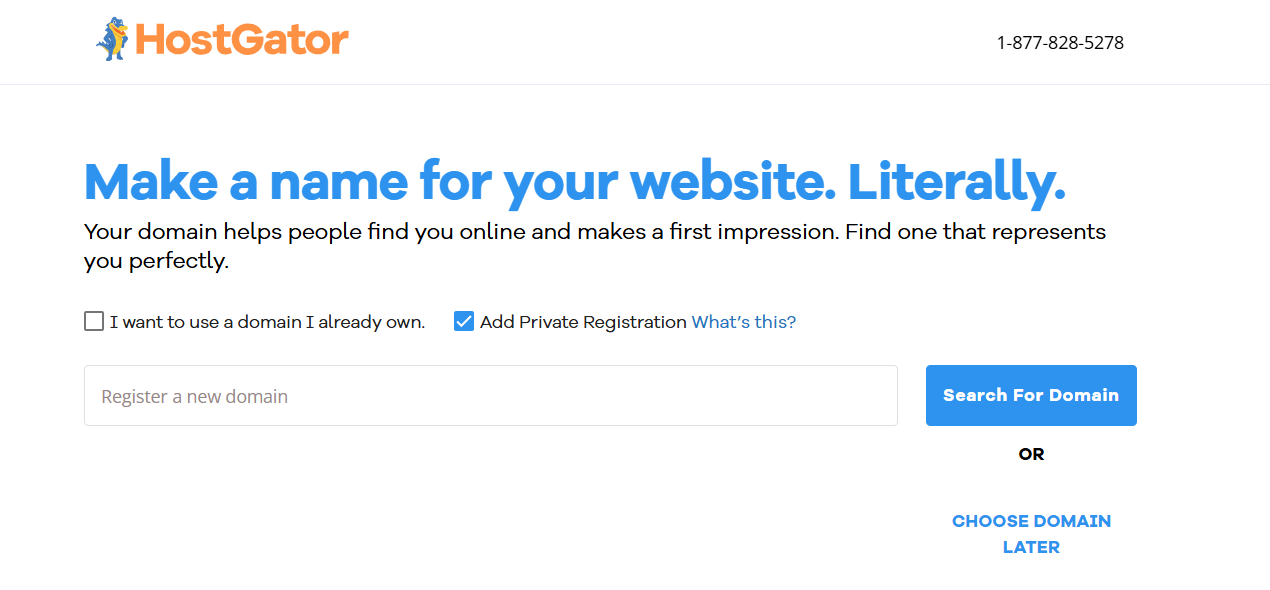
Isso me levou para a página de finalização da compra, onde escolhi o período de faturamento. Optei pelo plano de 3 anos a US$4,50/mês e notei alguns extras opcionais logo abaixo, incluindo:
- SiteLock (segurança) – US$2,99/mês
- Backups CodeGuard – US$1,99/mês
- Um teste do produto Professional Email
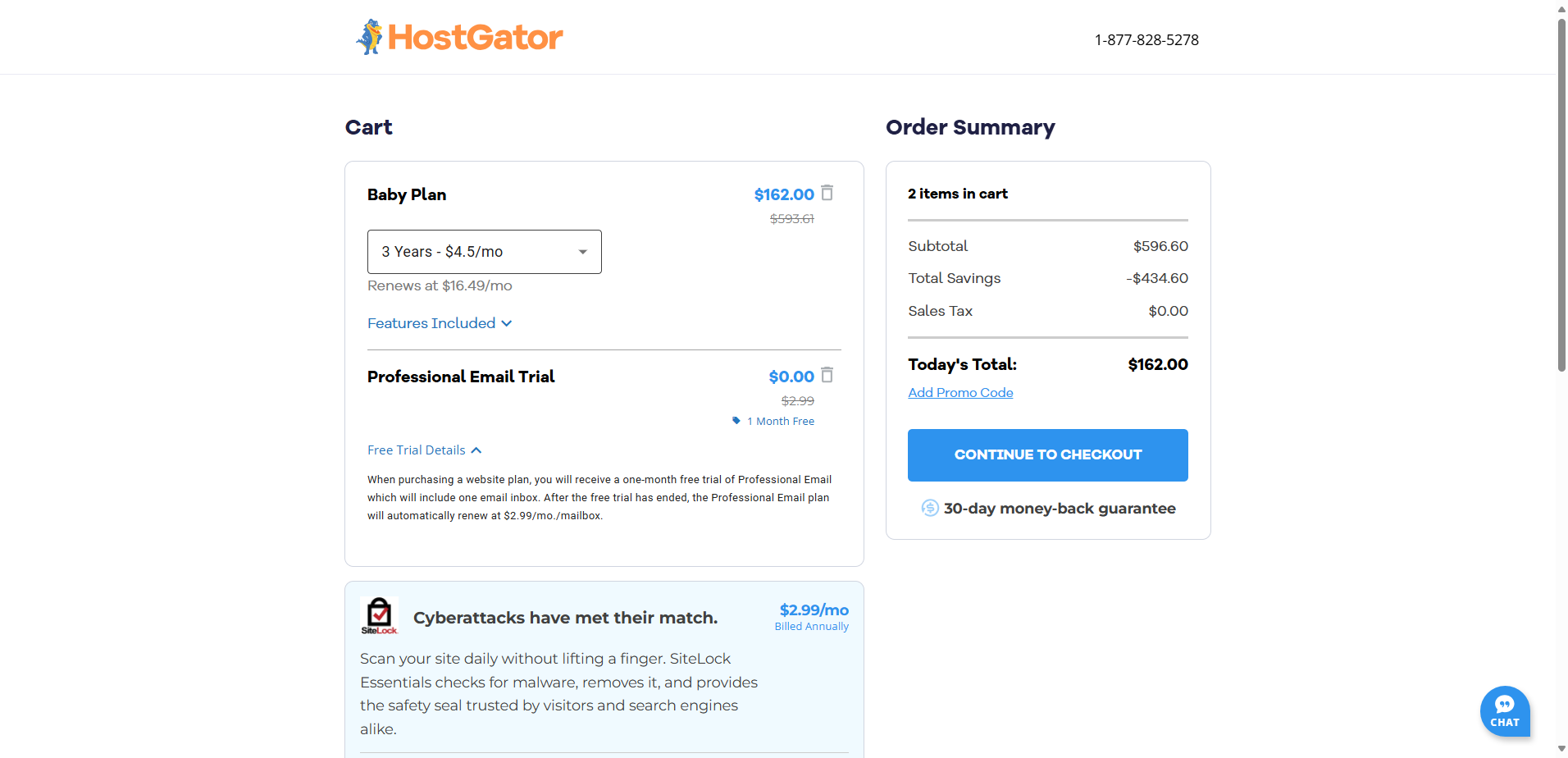
Tudo estava claramente marcado, mas precisei desmarcar manualmente os extras. Se não tomar cuidado, você pode acabar pagando por serviços que não precisa.
Depois de revisar o preço, cliquei em “Continue to Checkout.” Em seguida, avancei para a etapa final, preenchendo:
- Informações de faturamento (nome, endereço, email)
- Senha da conta
- Informações de pagamento (cartão de crédito/débito ou PayPal)
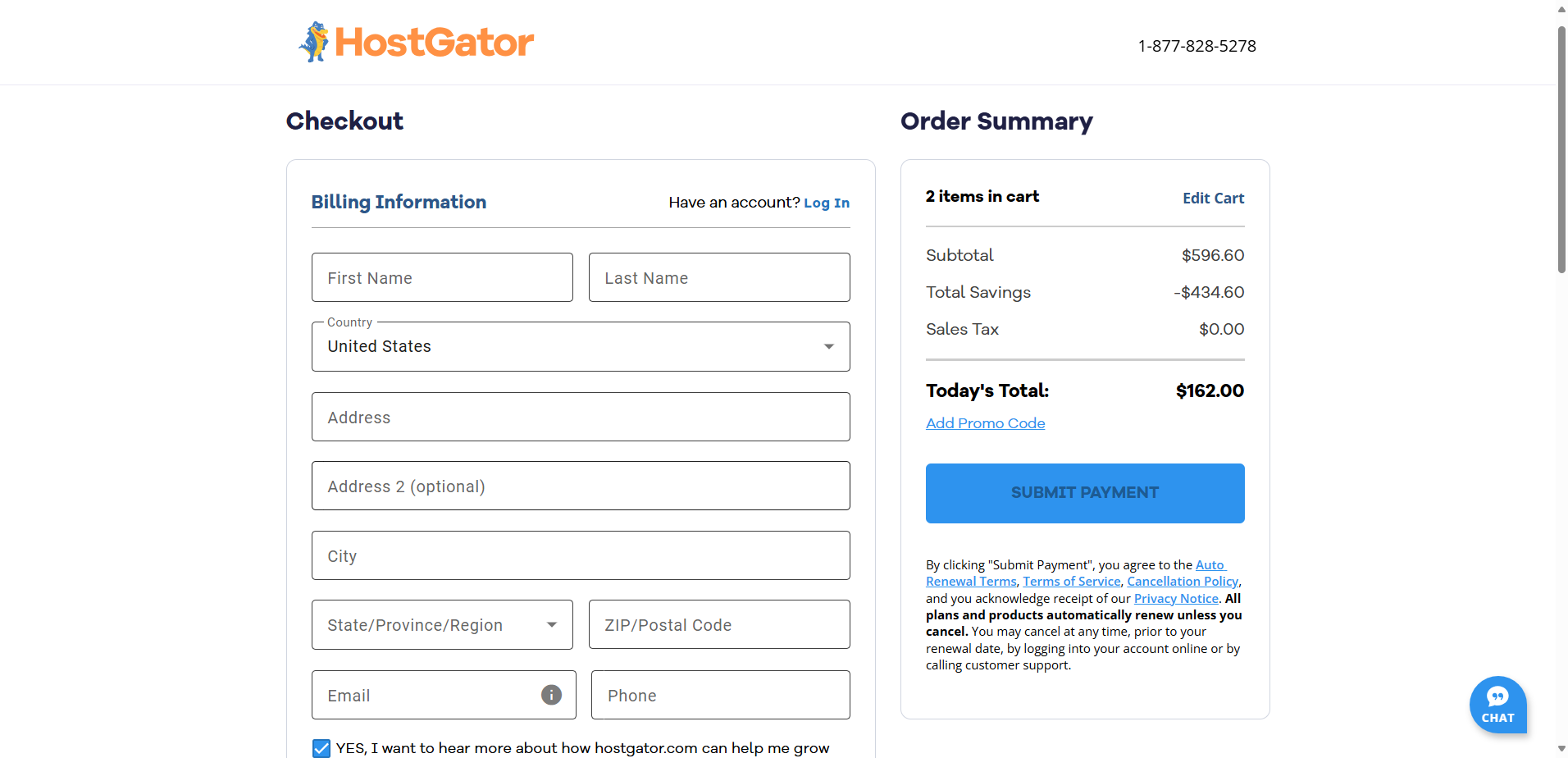
À direita, o Resumo do Pedido mostrava o subtotal, os descontos e o total a pagar.
Após conferir tudo, cliquei em “Submit Payment.” No geral, o processo foi muito bem desenhado, claro e intuitivo, sem momentos de confusão, apesar dos upsells.
Área do Cliente e Painel
Depois de concluir a inscrição, quis ver o quão intuitivo seria o painel, já que é onde a maioria dos usuários passa seu tempo.
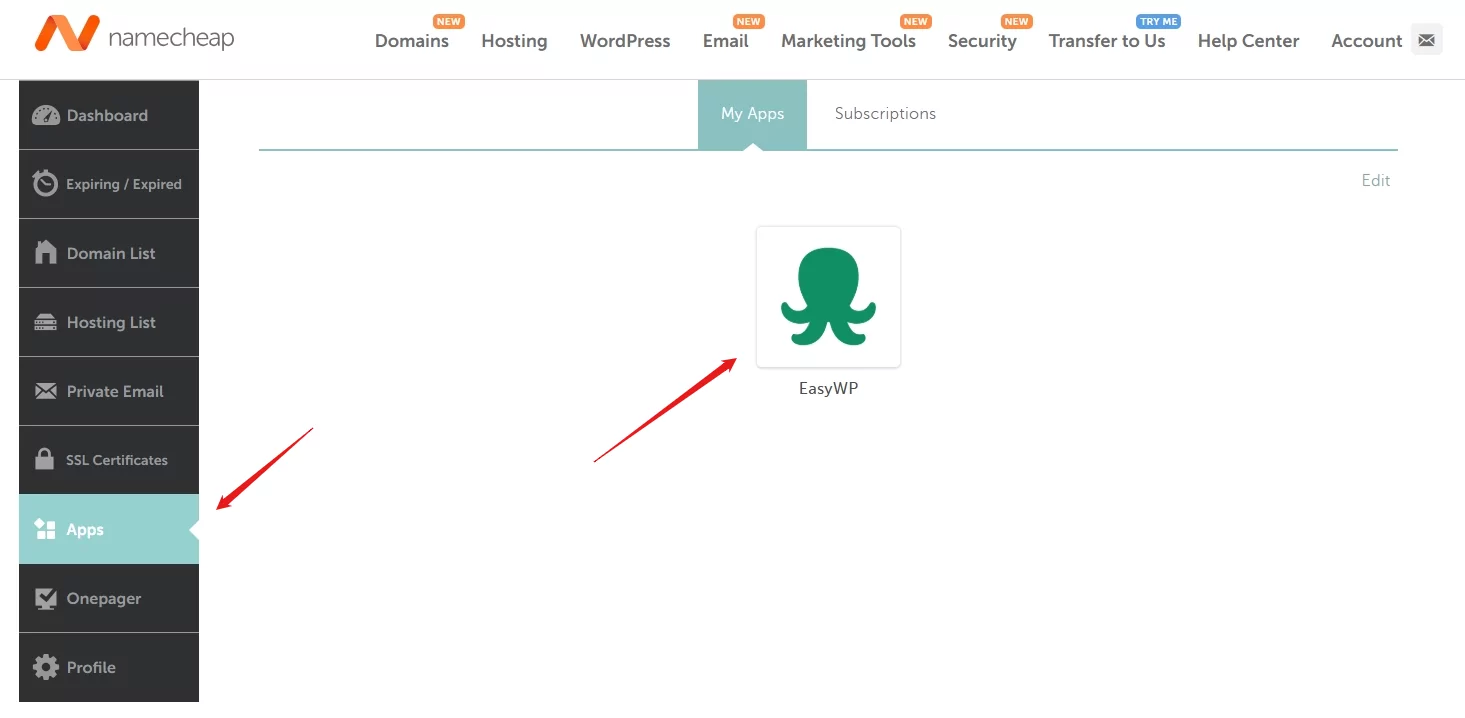
Comecei pelo Namecheap. No painel da minha conta, naveguei até o menu de Apps e selecionei o EasyWP para gerenciar meu site WordPress.
Ao entrar, fui recebido por uma interface moderna e limpa. Tudo estava organizado de forma categorizada:
- A aba Visão Geral mostrava meu domínio, status do SSL e tempo de atividade do site.
- Ao clicar em “Manage”, podia visualizar minha assinatura, alterar o domínio, gerenciar o SSL e alternar o modo de manutenção.
- A aba Backups permitia backups manuais (diários disponíveis apenas em planos superiores).
- Arquivos & Banco de Dados forneciam acesso via SFTP e phpMyAdmin.
- Um painel simples de analytics exibia o uso de RAM e de CPU.
- Outras abas como Segurança, Add-ons e Notificações auxiliavam no gerenciamento de ferramentas como HackGuardian e integrações CDN.
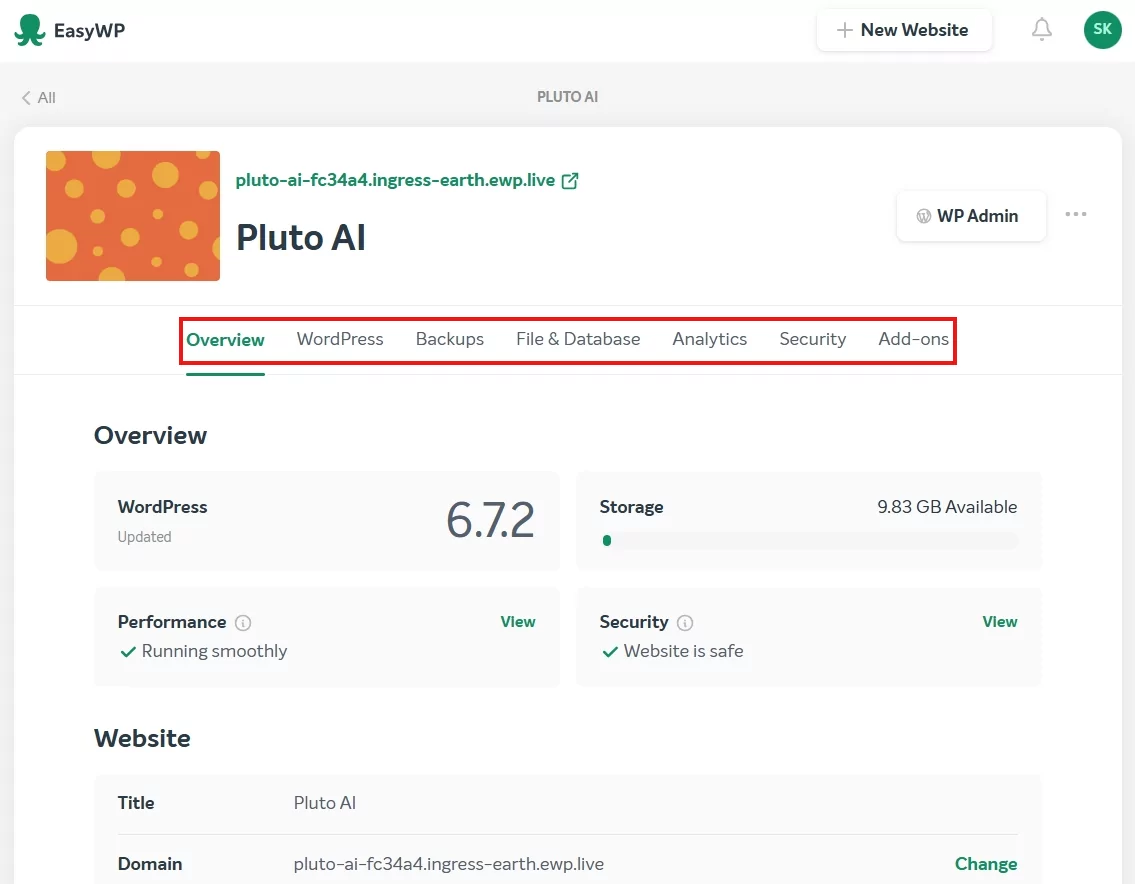
Depois de alguns minutos explorando, tudo fez sentido, embora fosse necessário alguns cliques para entender cada seção completamente. Eu avaliaria a facilidade como Média.
Em seguida, fui para o painel do HostGator.
Logo após o pagamento, o HostGator me direcionou para o Portal do Cliente. À esquerda, cliquei em “Hosting” e vi todos os meus planos. Mesmo tendo apenas um, ele oferecia uma visão clara:
- Nome do plano
- Domínio
- Data de renovação
- Status
- Dois botões de ação: “Manage” e “cPanel Email”
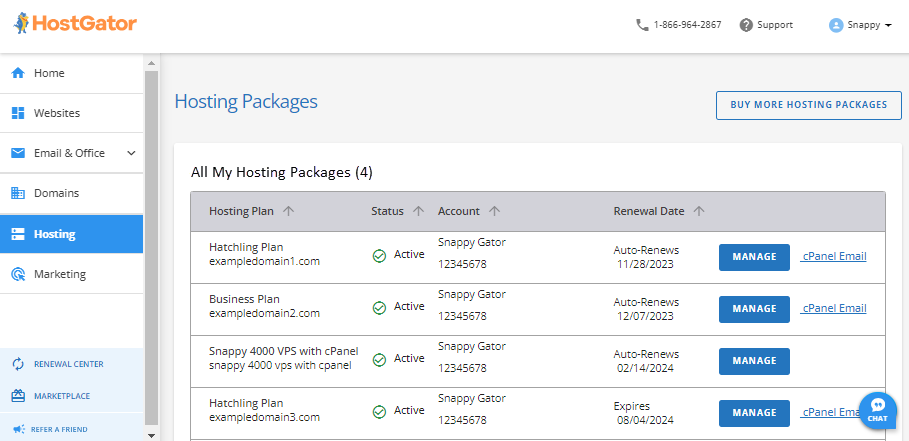
Ao clicar em “Manage”, entrei no Painel do Pacote, e foi aí que o HostGator realmente me impressionou.
Ele me forneceu tudo o que eu precisava de relance:
- Informações do servidor (IP, nameservers)
- Botões rápidos para adicionar um novo site, acessar o cPanel ou iniciar o WordPress
- Detalhes sobre o uso de recursos (disco, CPU, largura de banda)
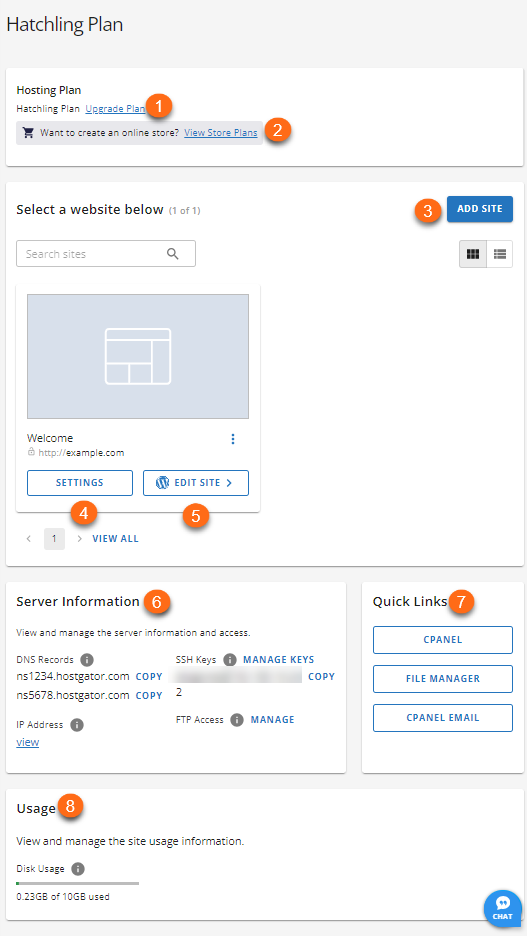
Tudo estava claramente rotulado. Mesmo se você for um iniciante total, a interface o guia, sem necessidade de tutorial. Comparando com o Namecheap, senti que precisaria de menos cliques para concluir as tarefas.
Criação de um Novo Site WordPress
Esta é uma das primeiras tarefas que as pessoas querem fazer após adquirir hospedagem, então quis ver quão rápido e simples o processo realmente era.
Começando com o Namecheap, tive duas opções:
- Usar o cPanel e o Softaculous
- Ou usar o painel do EasyWP
Testei ambos. Com o cPanel, eu:
- Efetuei login clicando em “Go to cPanel”;
- Abra o instalador de aplicativos Softaculous;
- Cliquei em WordPress → Install;
- Preenchi o formulário com meu domínio, usuário/senha de administrador e nome do site;
- Cliquei em Install.
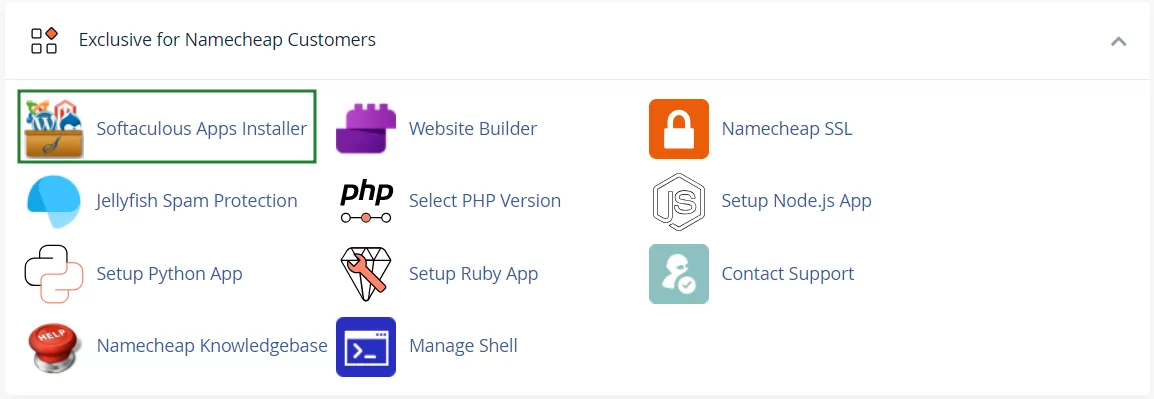
Funcionou bem, mas exigiu mais etapas e soou mais técnico.
Em seguida, testei o método EasyWP. Este foi muito mais simples:
- Cliquei em “New Website” dentro do painel do EasyWP.
- Dei um nome ao meu site.
- Digitei meu domínio.
- Cliquei em “Create Website”.
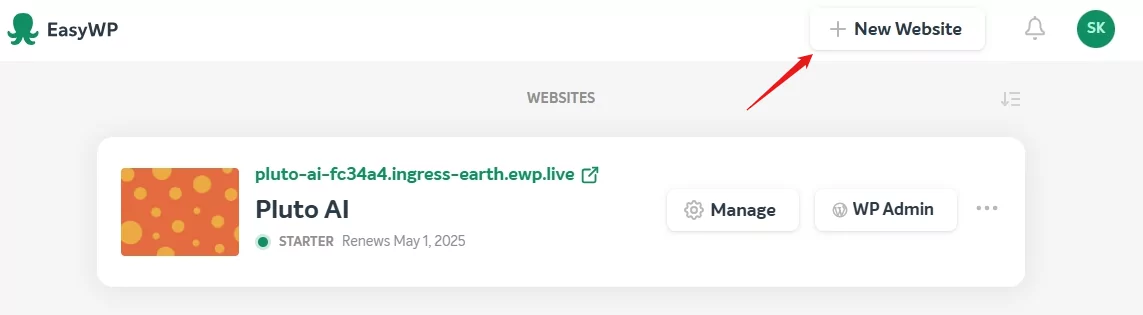
Pronto. O WordPress foi instalado em menos de 2 minutos. Este método é, sem dúvidas, o melhor para iniciantes.
Agora, vamos falar sobre o HostGator.
Logo após a compra, o HostGator facilitou demais o início com o WordPress. Fui direcionado para o Painel do Portal do Cliente, onde segui estes passos:
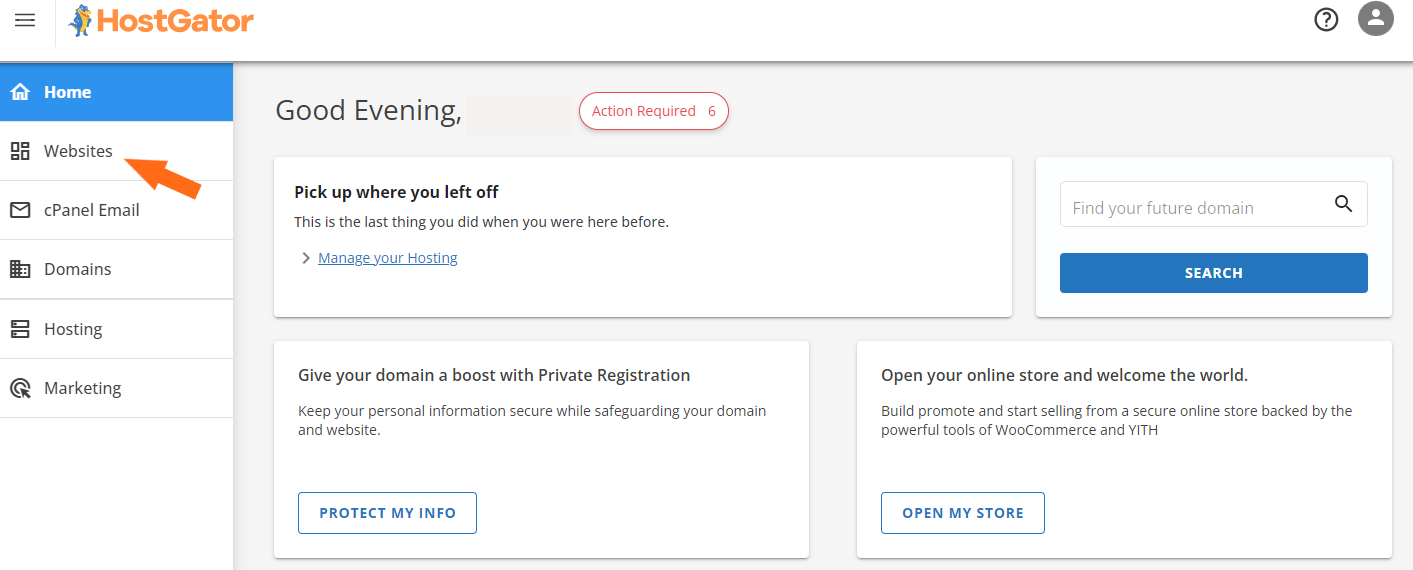
- Cliquei na aba “Websites” no menu à esquerda.
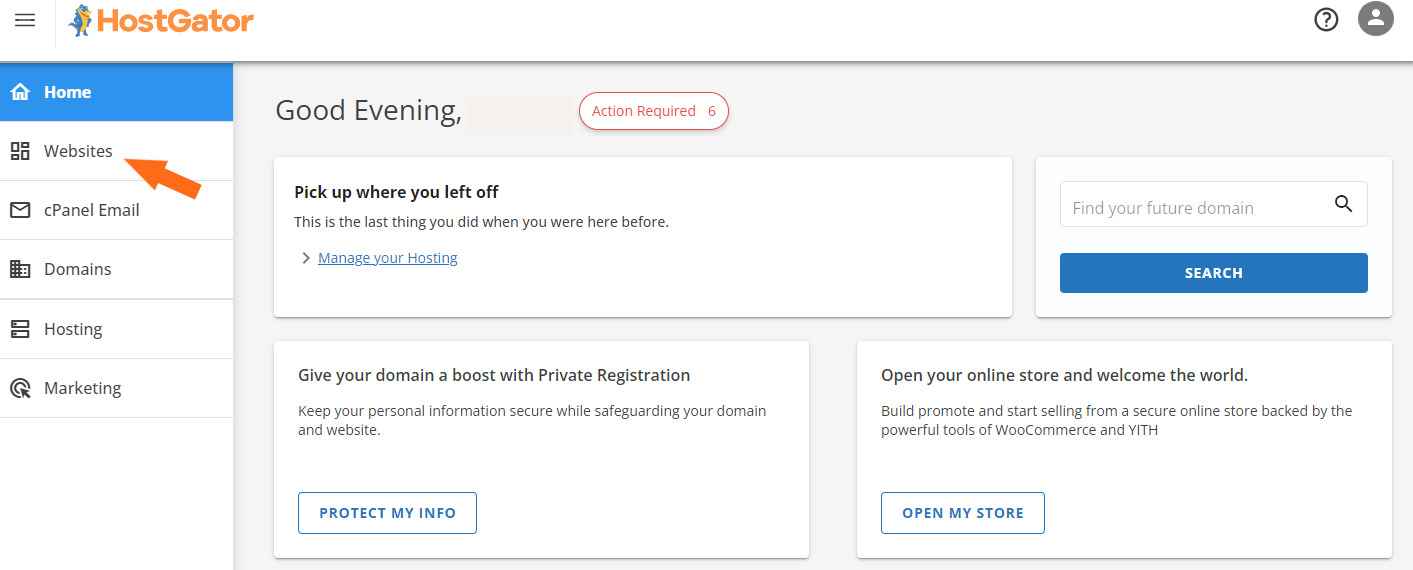
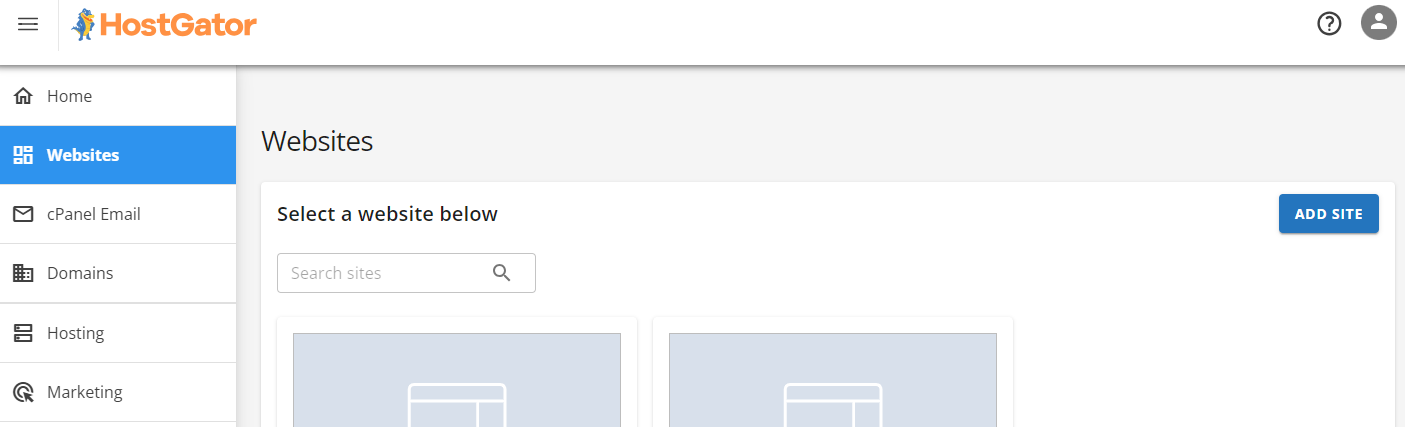
- Na página, cliquei em “Add Site”, que me levou para a aba de Hospedagem.
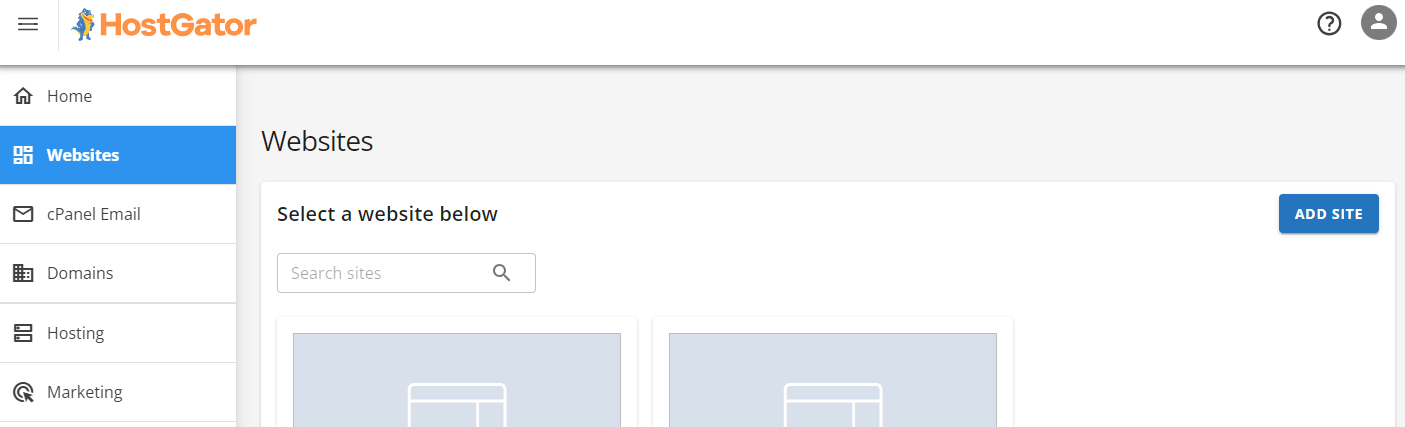
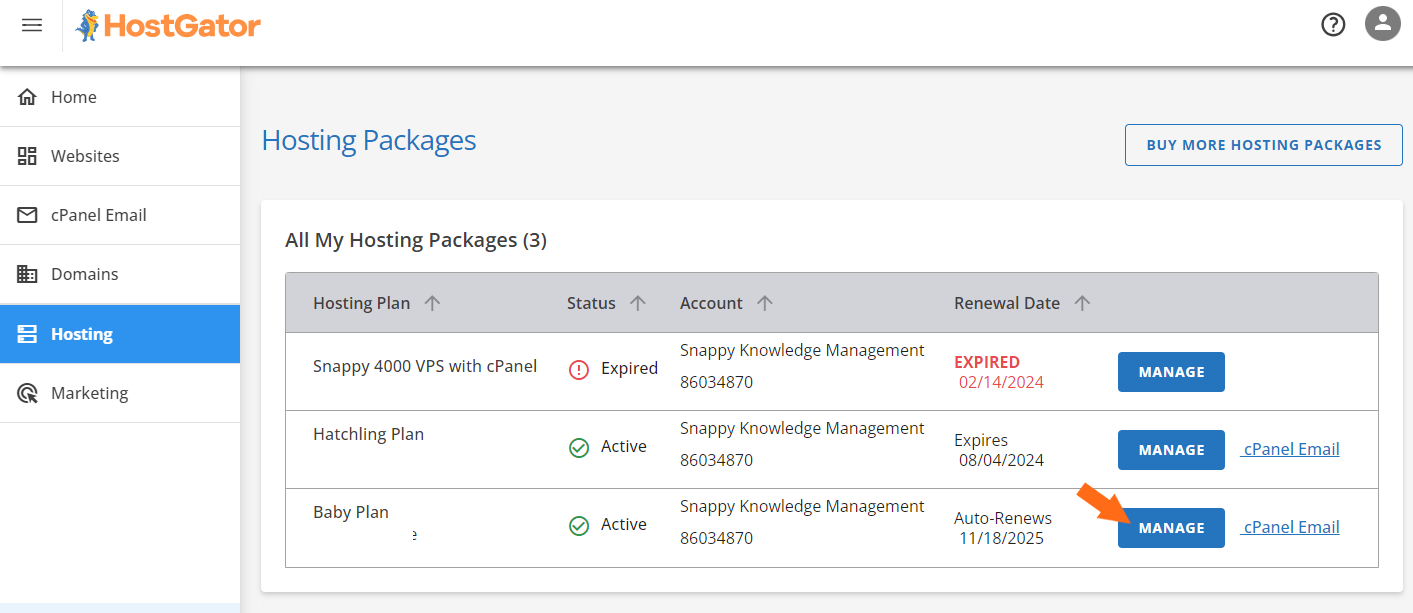
- Selecionei o pacote onde queria instalar o WordPress e cliquei em “Manage.”
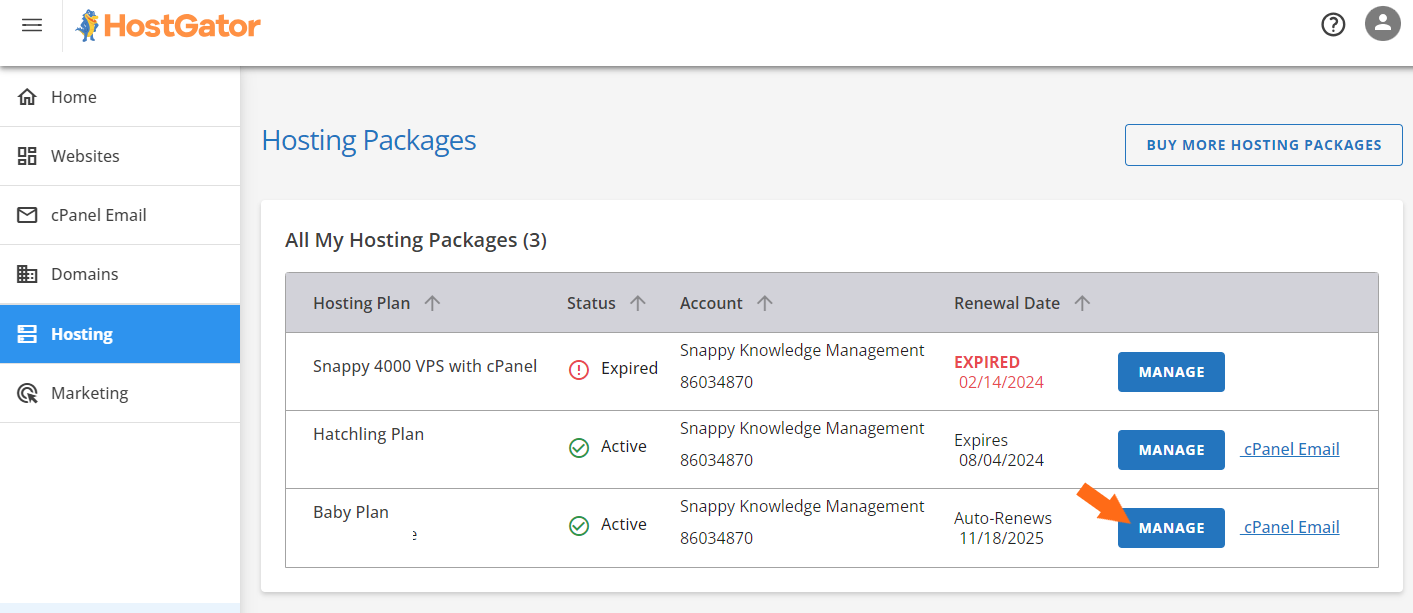
- Dentro do painel de hospedagem, cliquei novamente em “Add Site”.
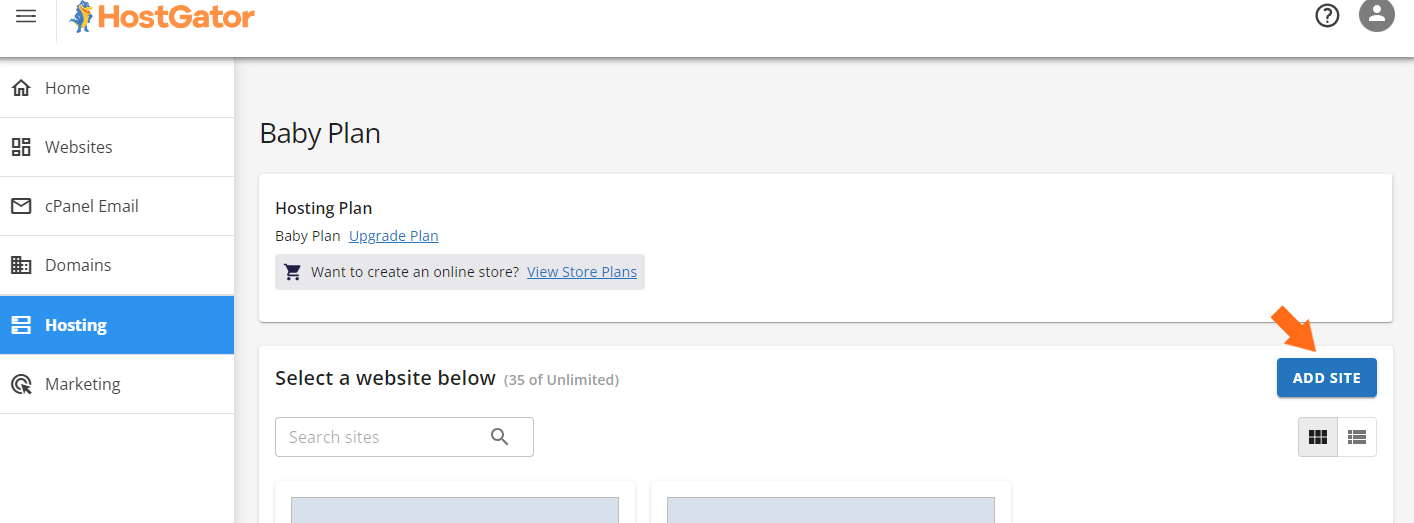
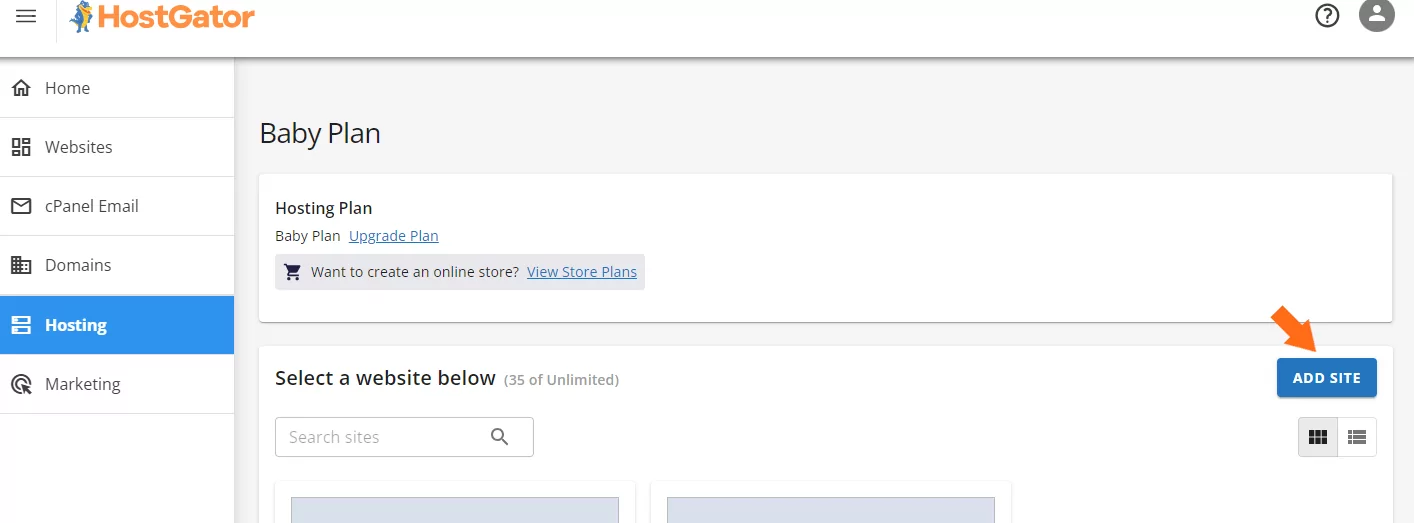
- Na tela seguinte, optei por “Install WordPress” e cliquei em Continue.
O HostGator me pediu para nomear meu site (ou pular essa etapa) e, em seguida, exibiu três opções de domínio:
- Inserir um nome de domínio
- Usar um domínio temporário
- Pular a configuração do domínio por enquanto
Escolhi meu domínio, confirmei os detalhes e o WordPress começou a ser instalado. Em menos de um minuto, meu novo site estava pronto.
Para acessar o painel do WordPress, tive duas opções:
- Opção 1: Voltar ao Portal do Cliente, navegar até Websites e clicar em “Edit Site.” O HostGator me logou automaticamente através do Single Sign-On (SSO), sem necessidade de senha ou credenciais.
- Opção 2: Aguardar a propagação do DNS e fazer o login manualmente via seudominio.com/wp-admin usando as credenciais informadas na configuração.
Optei pelo caminho do Portal do Cliente (Opção 1). Foi um processo tranquilo e amigável para iniciantes. A instalação com um clique e o login automático tornaram tudo rápido e sem atritos, sem confusões.
Gerenciamento de Servidor
Por fim, quis avaliar a facilidade de gerenciamento do servidor, especialmente para quem não é tão técnico.
Com o Namecheap, tudo depende do plano. Explorei cada um deles para perceber o nível de controle e facilidade que oferecem.
Comecei com a hospedagem compartilhada, onde tudo é gerenciado via cPanel. É poderoso, mas pode requerer um pouco de adaptação se você for um iniciante total.
Pelo cPanel, pude:
- Fazer upload de arquivos através do Gerenciador de Arquivos ou FTP
- Criar e gerenciar bancos de dados usando MySQL e phpMyAdmin
- Instalar aplicativos como WordPress utilizando o Softaculous
- Monitorar o tráfego do site e estatísticas de uso
- Configurar contas de email, filtros de spam e encaminhadores
- Gerenciar configurações de segurança, incluindo SSL, bloqueio de IPs e proteção contra Hotlink
No geral, o cPanel oferece controle total, mas não é o mais intuitivo para iniciantes — há uma curva de aprendizado se for sua primeira vez.
Em seguida, quis ver o que o EasyWP oferece em termos de controle, especialmente por se tratar de um serviço gerenciado.
Apesar de ser projetado para a simplicidade, fiquei surpreso com a quantidade de opções de gerenciamento disponíveis:
- Acesso a arquivos via SFTP, permitindo o upload e edição direta dos arquivos do tema
- Acesso ao banco de dados usando o phpMyAdmin, para ajustes em plugins e configurações
- Uma aba de Analytics embutida que mostra o uso de CPU e RAM, ideal para monitorar o desempenho
- Interruptores para ativar o Supersonic CDN, gerenciar o SSL e ligar o modo de manutenção
- Um painel limpo e minimalista que oferece o controle necessário sem sobrecarregar o usuário
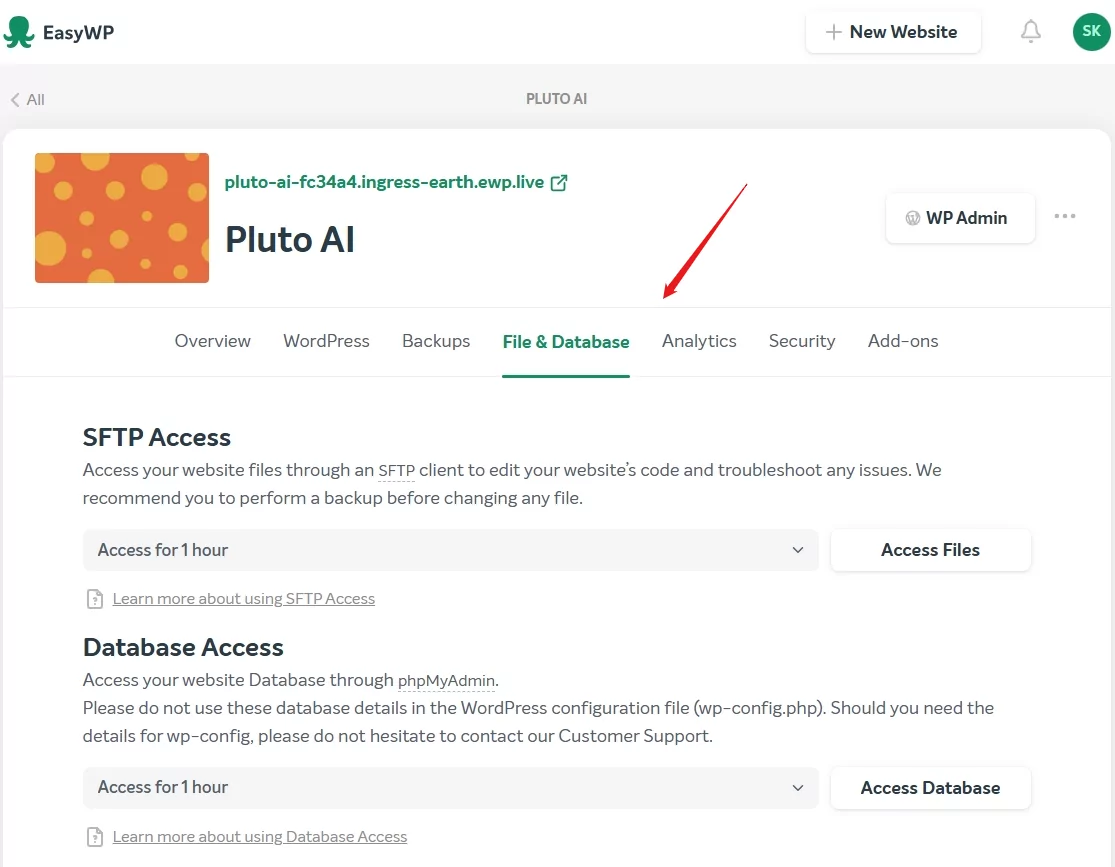
Honestamente, o EasyWP equilibra muito bem as coisas. Você não tem acesso root completo, mas para gerenciar um site WordPress, ele fornece o essencial sem o excesso do cPanel.
Se você estiver usando um VPS ou servidor dedicado, o Namecheap oferece ainda mais flexibilidade, mas também mais responsabilidades.
Você pode escolher entre três níveis de gerenciamento de servidor:
- Autogerenciado – Você faz tudo por conta própria. Acesso root completo, controle total, sem assistência do Namecheap. Ideal se você se sente confiante com administração de servidores Linux.
- Gerenciamento Básico – O Namecheap auxilia na configuração básica do servidor e em questões de hardware, mas a maior parte do trabalho técnico fica por sua conta.
- Gerenciamento Completo – Eles cuidam de tudo: monitoramento, patches, resolução de problemas, backups e muito mais.
Você pode optar entre o cPanel (com custo adicional) e o Webuzo, um painel leve e amigável para iniciantes. Testei o Webuzo brevemente e ele facilitou a criação de usuários, domínios, emails e aplicativos. É mais simples do que usar a linha de comando, mas ainda pode ser um pouco avançado para usuários casuais.
Já no HostGator, tudo parecia centralizado. Após efetuar o login no Portal do Cliente, cliquei em Manage, sob meu plano de hospedagem.
Lá, pude:
- Ver o endereço IP e o status do servidor
- Acessar o cPanel com um clique
- Visualizar o uso de RAM, disco e largura de banda
- Adicionar domínios ou subdomínios
- Ativar/desativar serviços
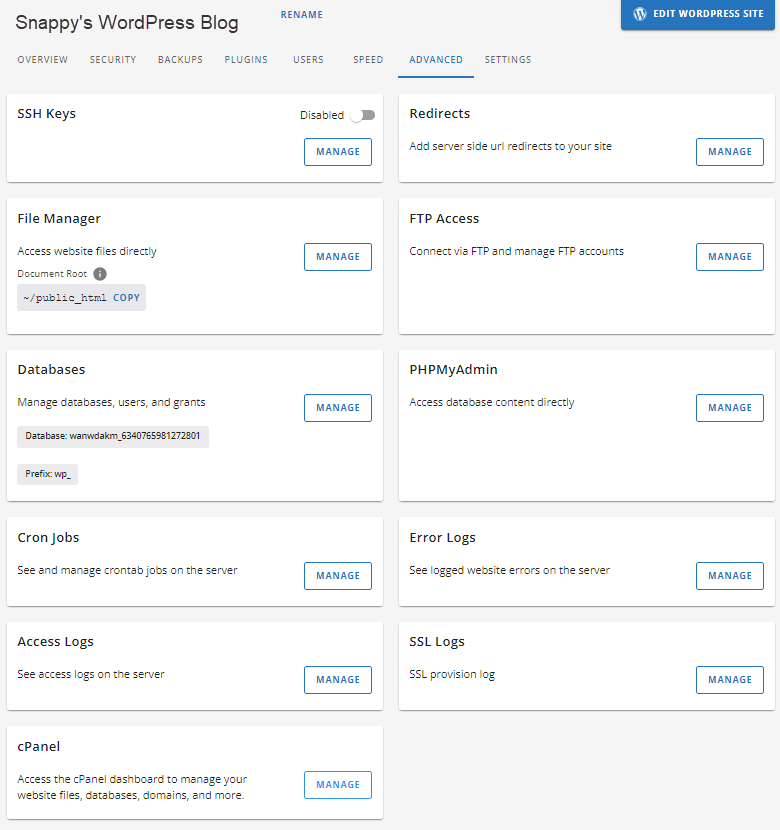
Para planos VPS e Dedicados, a aba Resources mostra gráficos de uso e sugestões de upgrade. Tudo é claramente rotulado e fácil de seguir. O Portal do Cliente atende cerca de 90% das necessidades. O cPanel só é necessário para tarefas mais avançadas.
É exatamente a experiência desejada para iniciantes ou usuários com pouco tempo: sem complicações, acesso facilitado.
6. Comparação de Privacidade e Segurança: Qual Plataforma é Mais Segura?
O HostGator oferece mais controle e flexibilidade para usuários avançados.
Privacidade e Segurança no Namecheap
Desde o início, o Namecheap mostra que privacidade e segurança são prioridades, sem cobrar a mais pelo básico.
Recebi certificados PositiveSSL gratuitos, instalados automaticamente. Eles vão além do HTTPS padrão, emitidos pela Sectigo, uma autoridade certificadora confiável, para aumentar a confiança dos visitantes.
Nos bastidores, o Namecheap adiciona o ModSecurity (WAF) e proteção DDoS por meio do Supersonic CDN, que distribui o tráfego e bloqueia agentes maliciosos. Não precisei configurar nada – tudo foi feito automaticamente.
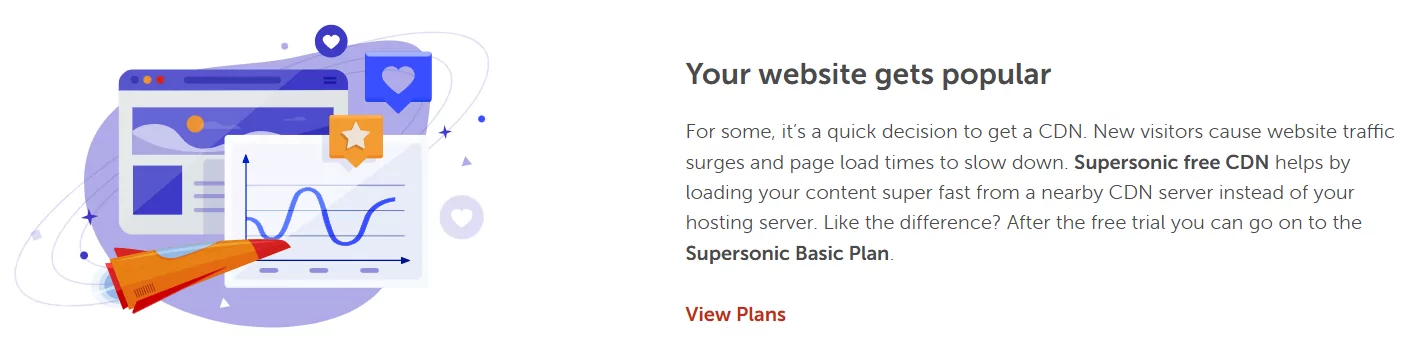
Os backups não estão inclusos no plano Stellar básico, mas ao fazer upgrade para o Stellar Plus, os backups diários começam automaticamente.
Você também conta com filtragem de spam e vírus para emails, além de privacidade WHOIS gratuita para ocultar suas informações pessoais.
Explorei também o painel de segurança do EasyWP, onde é possível ativar:
- HackGuardian (tranca seu site em modo somente leitura)
- MalwareGuardian (realiza varreduras a cada 2 horas e reporta ameaças)
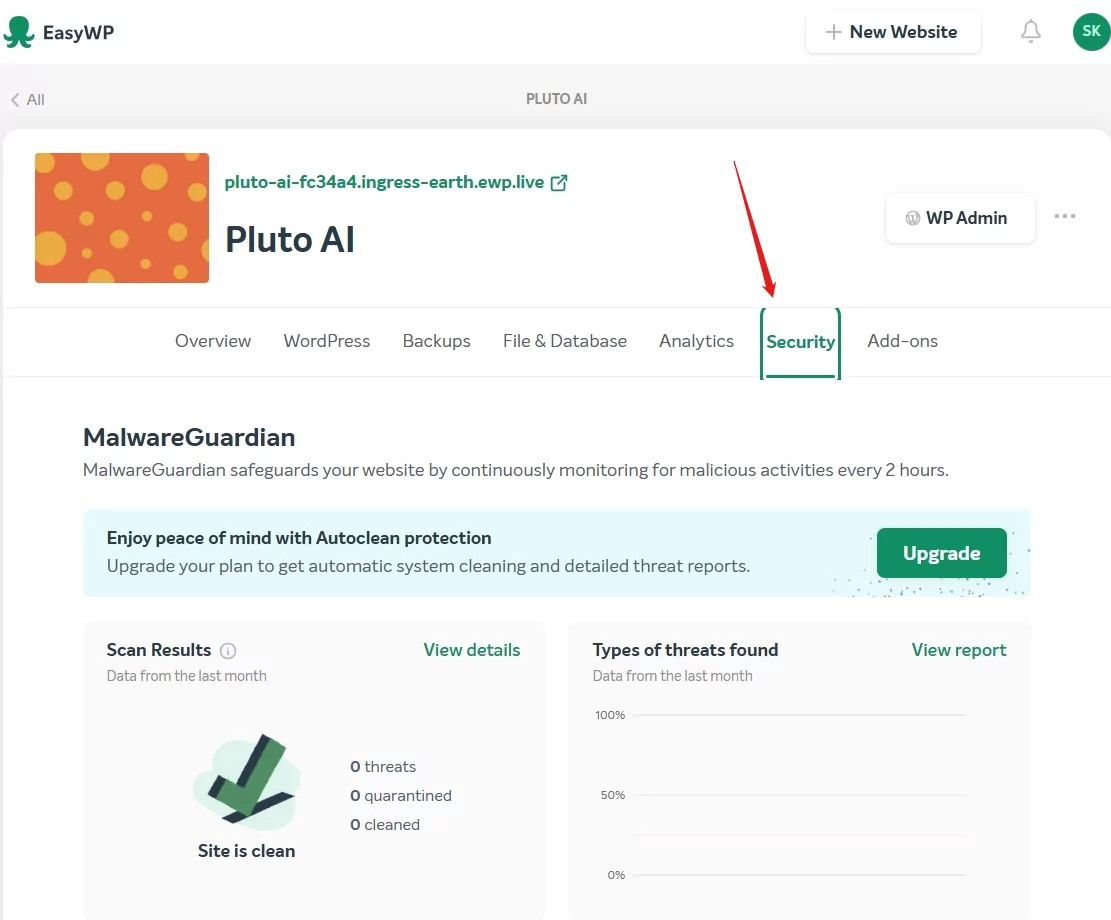
Não é apenas marcar caixas. Você pode visualizar logs, realizar varreduras e ajustar os níveis de proteção. Para VPS ou servidores dedicados, o Namecheap oferece acesso root completo, SSH e opções com Webuzo ou cPanel, com níveis de gerenciamento flexíveis (faça você mesmo, básico ou completo).
No nível da conta, há 2FA, alertas de login e controle detalhado sobre a recuperação de senha, algo raro em hospedagens econômicas.
Privacidade e Segurança no HostGator
O HostGator oferece uma segurança básica sólida, mas a maioria das proteções avançadas é manual ou custa a mais.
Assim como o Namecheap, eles incluem SSL gratuito, CDN Cloudflare e proteção DDoS básica. O firewall e o ModSecurity bloqueiam ameaças comuns, mas varreduras de malware, backups e privacidade extra estão disponíveis apenas como complementos pagos, como SiteLock, CodeGuard e privacidade de domínio.
O que o HostGator faz de melhor é orientar na segurança da conta. Eles verificam senhas fracas, oferecem acesso SSH, privacidade em diretórios e tutoriais em vídeo. Ainda assim, você é responsável por atualizar aplicativos, gerenciar permissões e limpar seu site se necessário.
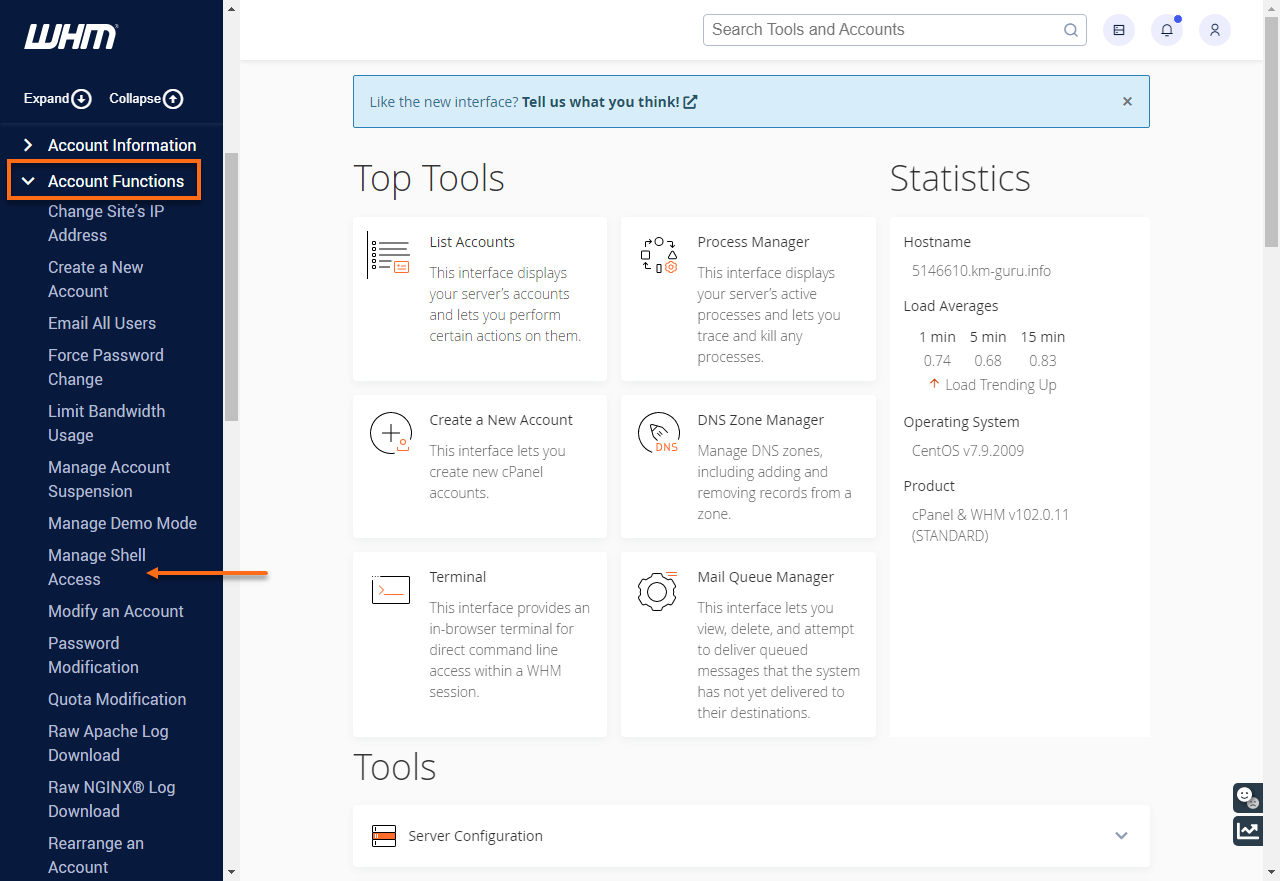
Pelo Portal do Cliente, pude alternar o SSL e o DNSSEC e gerenciar o SiteLock, mas a instalação, configuração das varreduras e o monitoramento do malware ficaram por minha conta.
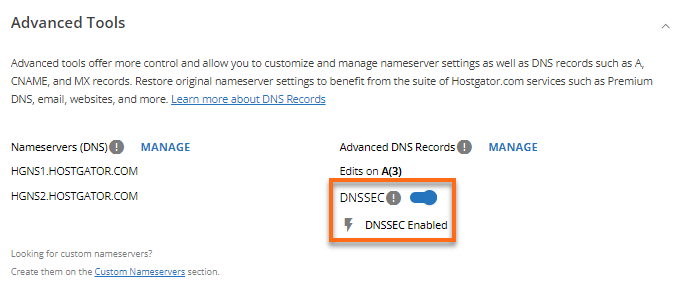
Se você tem experiência, vai gostar do controle. Mas, se prefere uma configuração “configure e esqueça”, exige mais esforço do que o oferecido pelo Namecheap.
7. Comparação de Localizações de Servidor
O Namecheap oferece mais flexibilidade na escolha da localização do servidor em diferentes regiões.
A localização do servidor é importante, pois afeta diretamente a velocidade de carregamento do seu site para visitantes em diversas partes do mundo.
Localizações do Servidor no Namecheap
O Namecheap permite escolher a localização do servidor, o que achei muito útil. Selecionar um data center próximo pode reduzir a latência e acelerar o carregamento se você souber onde está seu público-alvo.
Veja o que descobri:
- EUA – Phoenix, Arizona (data center PhoenixNAP): principal hub para hospedagem compartilhada, VPS, email e dedicada
- Europa – Amsterdã: apenas para hospedagem compartilhada
- Reino Unido – Farnborough (data center Datum): apenas para hospedagem compartilhada
- Ásia – Singapura: apenas para hospedagem compartilhada, ótimo para sites na região APAC
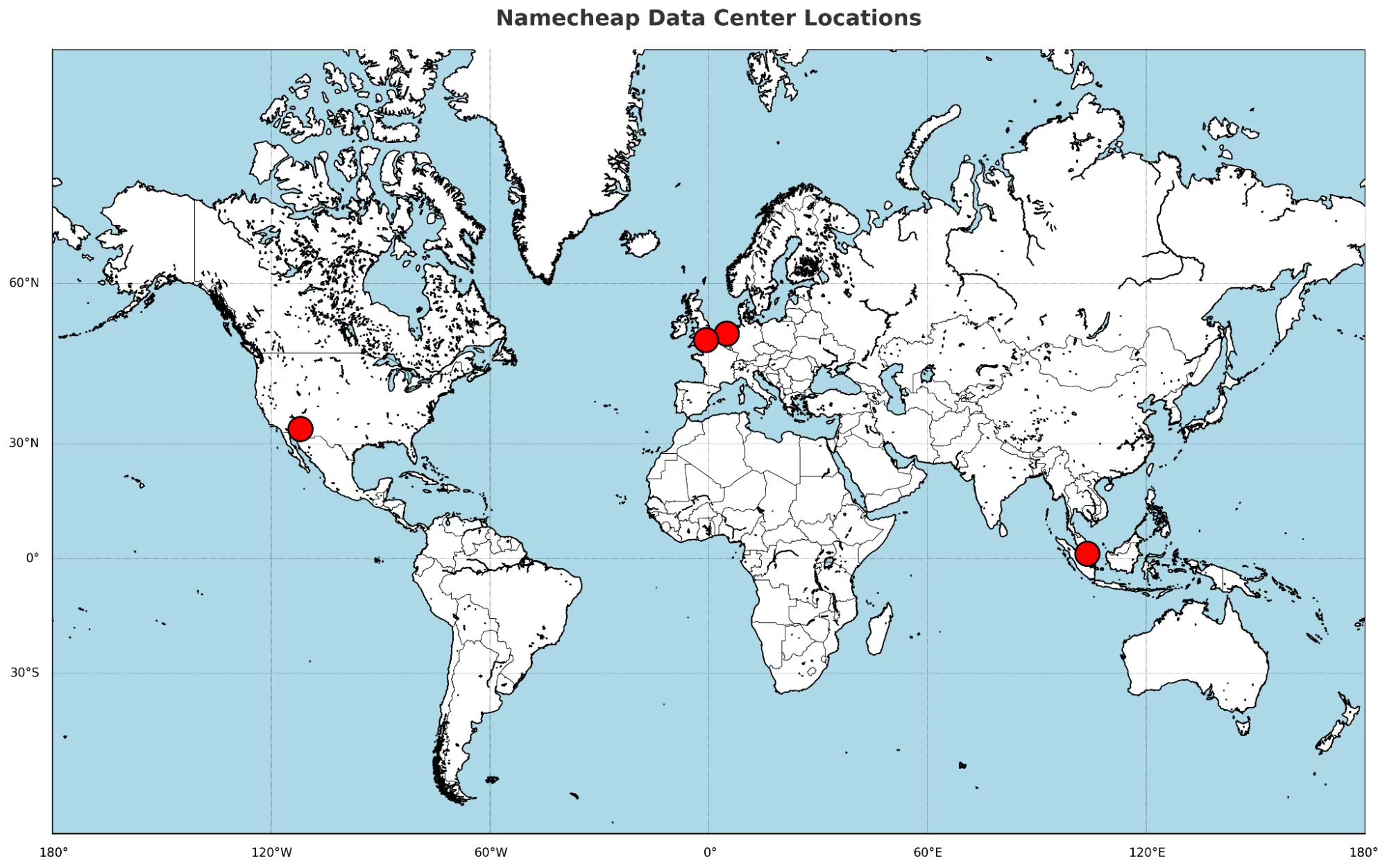
Além disso, se eu quisesse trocar o data center após a contratação, bastava entrar em contato com a equipe de faturamento do Namecheap via chat ao vivo. Esse nível de flexibilidade não é comum em hospedagens econômicas.
Localizações do Servidor no HostGator
O HostGator não permite escolher a localização do servidor. A maioria dos servidores está em Provo, Utah, e Atlanta, Geórgia, com alguns outros em locais não divulgados nos EUA.
Eles oferecem o Cloudflare para armazenar em cache o conteúdo globalmente, mas o servidor principal do seu site permanece nos EUA, sem possibilidade de escolha ou visualização exata da localização.
Não há opção para selecionar data centers ou obter acesso direto, e o sistema não é muito transparente. Nem consegui encontrar a localização do meu servidor no painel.
Namecheap vs HostGator: Conclusão
Após testar ambas as plataformas passo a passo, o HostGator leva a melhor. Pode custar um pouco mais, mas compensa com uma integração mais fluida, configuração de site mais fácil e suporte ao cliente mais robusto.
Além disso, inclui mais recursos essenciais desde o início, o que faz grande diferença se você está lançando seu primeiro ou segundo site.
| Categoria | Vencedor | Por que |
|---|---|---|
| Preços e Planos | Namecheap | Oferece preços iniciais muito mais baixos e melhores descontos para iniciantes |
| Suporte | HostGator | Chat ao vivo mais rápido, atendentes mais responsivos e inclui suporte telefônico |
| Recursos de Hospedagem | HostGator | Mais ferramentas integradas, como backups, varredura de malware e limites mais altos |
| Desempenho do Site | Namecheap | Proporciona tempos de carregamento mais rápidos e interação mais fluida no front-end |
| Facilidade de Uso | HostGator | Painel descomplicado, instalação simples do WordPress e melhor gerenciamento de servidor |
| Privacidade e Segurança | HostGator | Oferece mais controle e opções, especialmente para usuários avançados |
| Localizações de Servidor | Namecheap | Permite escolher entre várias regiões e até trocar depois |

